
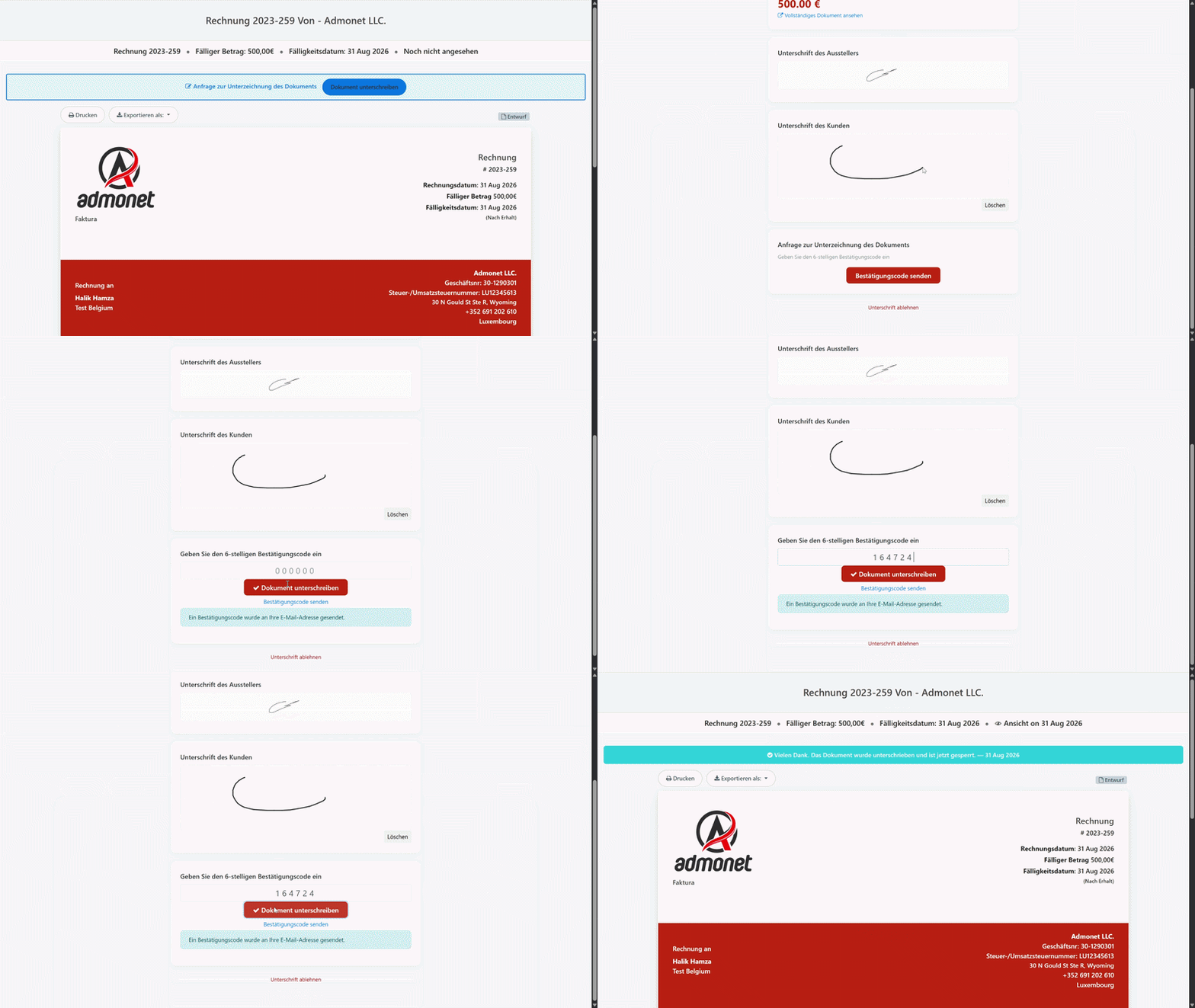
Willkommen zum Leitfaden für die Nutzung des E-Signatur-Systems innerhalb der AdBooks-Anwendung. Dieses Modul ermöglicht es Ihren Kunden, Ihre Rechnungen und Proforma-Rechnungen direkt online, sicher und rechtlich relevant zu unterschreiben, ohne Drucken, Scannen oder den Austausch von E-Mails.
—
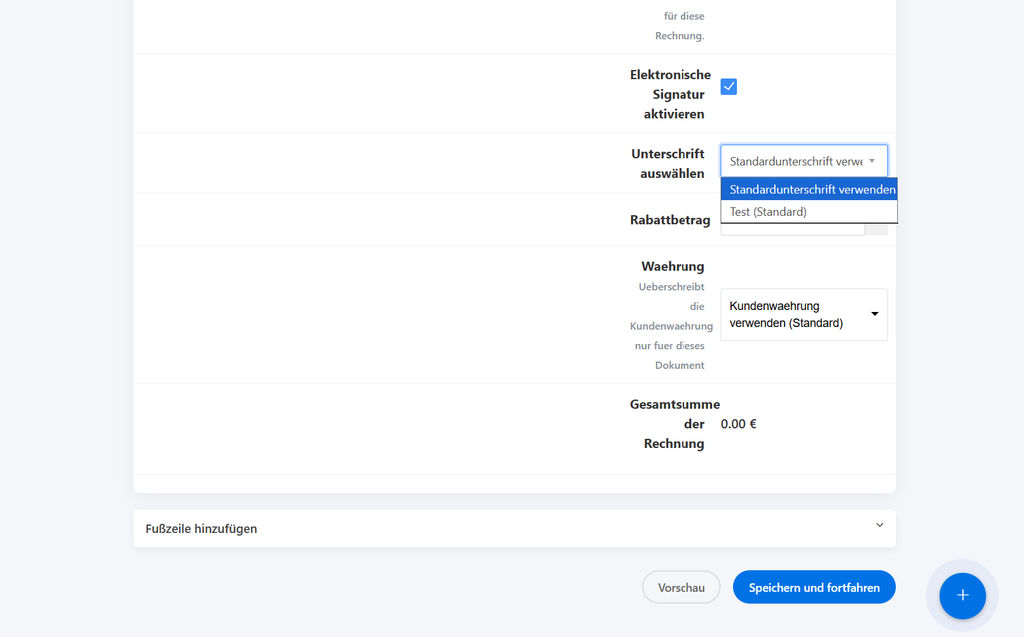
🚀 Wie aktiviere ich die E-Signatur auf einer Rechnung oder Proforma-Rechnung? Die E-Signatur wird individuell für jede Rechnung oder Proforma-Rechnung separat zum Zeitpunkt der Erstellung oder Bearbeitung aktiviert.
- Öffnen Sie die Erstellung oder Bearbeitung der Rechnung/Proforma-Rechnung wie gewohnt.
- Suchen Sie die Option E-Signatur aktivieren und kreuzen Sie diese an.
- Speichern Sie die Rechnung/Proforma-Rechnung wie gewohnt.
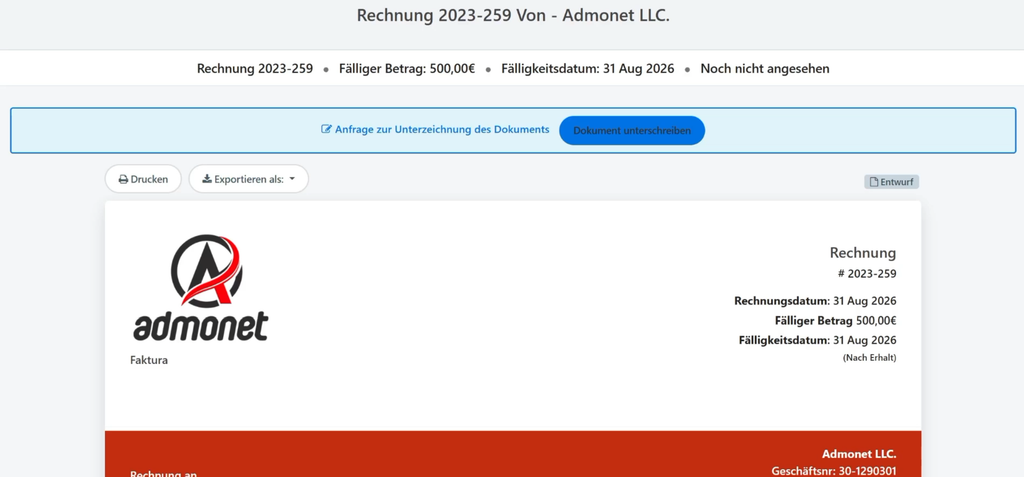
💡 Hinweis: Wenn die E-Signatur für ein Dokument aktiviert ist, sieht Ihr Kunde beim Öffnen des öffentlichen Links der Rechnung/Proforma-Rechnung eine Schaltfläche zum Signieren.
—
📤 Wie unterschreibt der Kunde das Dokument?
Wenn Sie die Rechnung/Proforma-Rechnung an den Kunden senden, sieht der Signaturprozess wie folgt aus:
- Der Kunde öffnet den Link zur Rechnung/Proforma-Rechnung – es ist kein Konto oder Passwort erforderlich.
- Der Kunde überprüft das Dokument und klickt auf die Schaltfläche zum Signieren.
Das System sendet einen einmaligen Verifizierungscode (OTP) an die E-Mail-Adresse des Kunden.
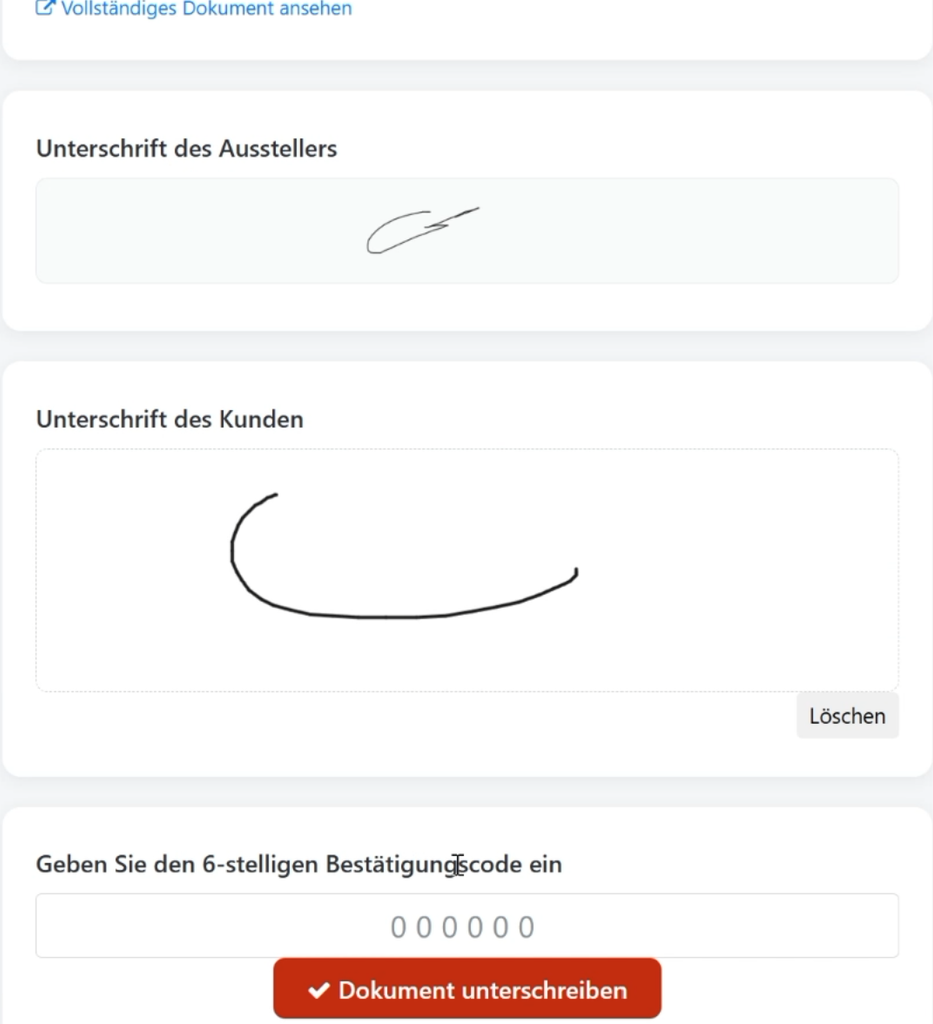
4. Der Kunde gibt den Code ein und unterschreibt dann per Hand – er zeichnet seine Unterschrift mit dem Finger (auf einem Telefon/Tablet) oder mit der Maus (auf einem Computer) direkt auf dem Bildschirm.
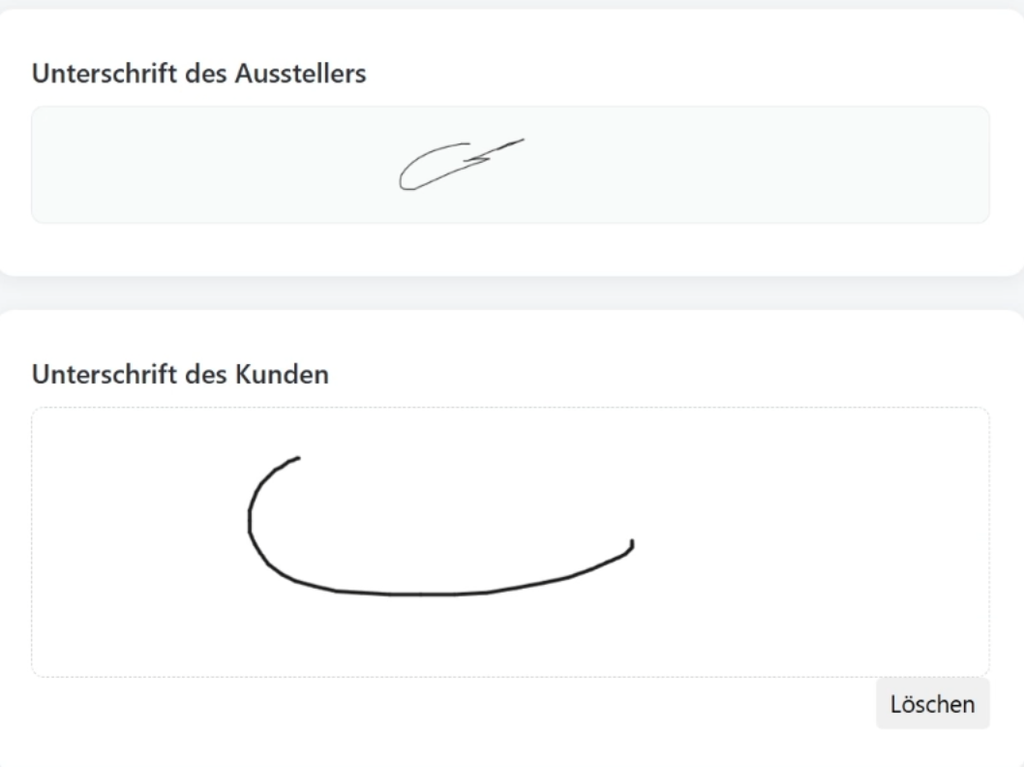
5. Nach der Unterschrift wird das Dokument sofort gesperrt und der Kunde erhält eine Bestätigung, dass die Unterschrift erfolgreich erfasst wurde.
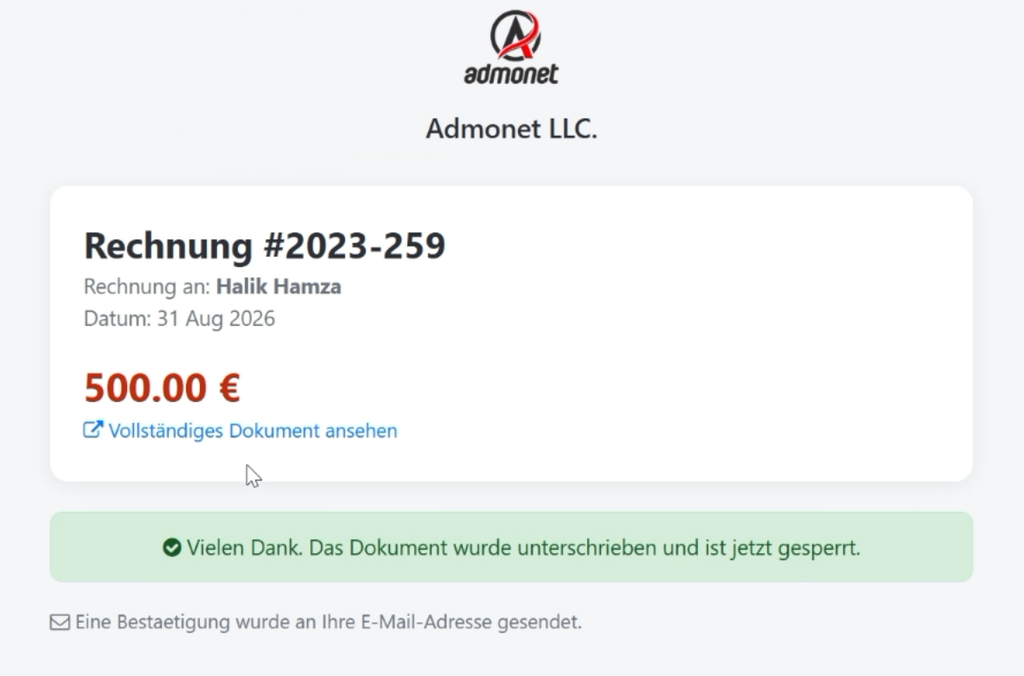
⚠️ Der Kunde kann das Signieren anstelle der Unterschrift auch jederzeit verweigern – diese Aktion wird ebenfalls protokolliert.
—
🔒 Was passiert nach dem Signieren?
- Die Rechnung/Proforma-Rechnung erhält automatisch den Status Signiert und eine visuelle Kennzeichnung “Gesperrt”.
- Das Dokument kann nicht mehr bearbeitet, gelöscht oder konvertiert werden – dies schützt sowohl Sie als auch den Kunden vor nachträglichen Änderungen nach erfolgter Unterschrift.
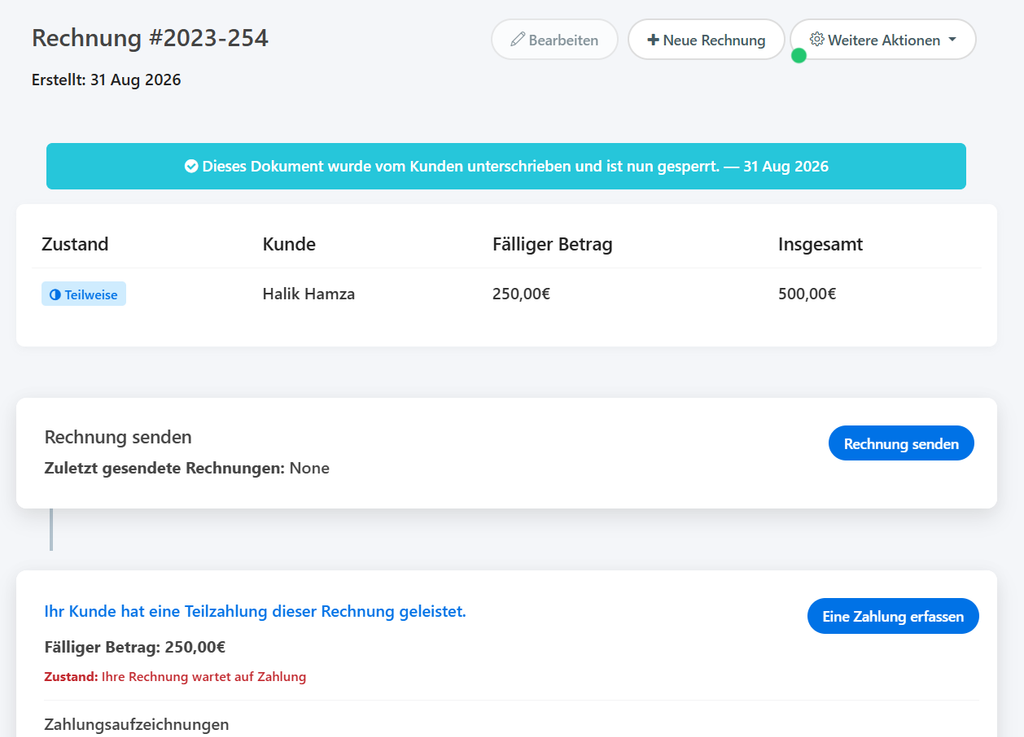
- Wenn die Rechnung aus einer Proforma-Rechnung als Anzahlungs- oder Schlussrechnung generiert wurde, wird oben im Dokument ein deutlicher Banner angezeigt, der dies hervorhebt.
—
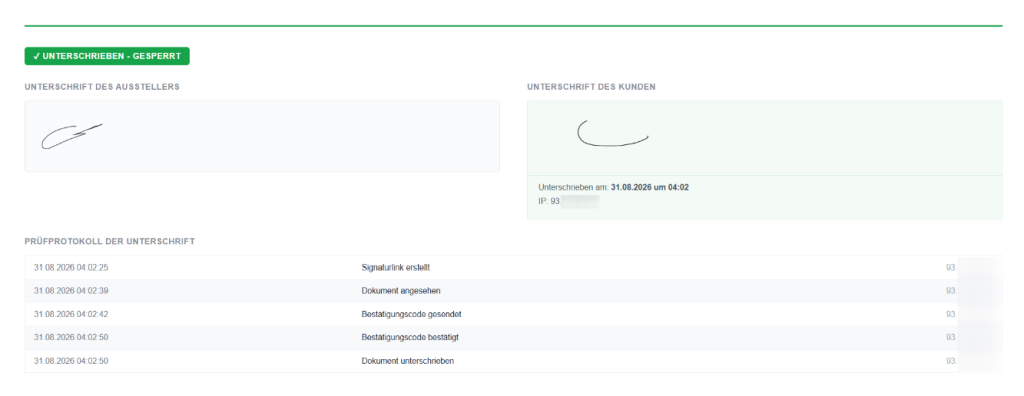
📜 Audit-Trail (Prüfpfad) – vollständige Transparenz
Jede Aktion am Dokument wird protokolliert:
- Wann der Link generiert und gesendet wurde
- Wann der Kunde das Dokument zum ersten Mal geöffnet/angesehen hat
- Wann der Verifizierungscode gesendet und verifiziert wurde
- Genaue Uhrzeit, IP-Adresse und Gerät, von dem aus das Dokument signiert wurde
- Wenn das Dokument abgelehnt wurde – wann und (optional) warum
—
⚠️ Fehlerbehebung
Der Kunde erhält den Verifizierungscode (OTP) nicht?
- Überprüfen Sie, ob der Kunde eine korrekt eingegebene E-Mail-Adresse in seinem Profil hat.
- Der Code hat eine begrenzte Gültigkeitsdauer – wenn er abläuft, kann der Kunde einen neuen Code anfordern.
Das Dokument kann nicht bearbeitet werden?
Dies ist ein erwartetes Verhalten, nachdem ein Dokument signiert wurde – signierte Dokumente sind aus rechtlichen Sicherheitsgründen dauerhaft gesperrt. Wenn eine Änderung unbedingt erforderlich ist, erstellen Sie ein neues Dokument (z. B. eine neue Rechnung).
Ich sehe die Option für die E-Signatur auf der Rechnung nicht?
Überprüfen Sie, ob Sie die Option „E-Signatur aktivieren“ beim Erstellen/Bearbeiten dieses spezifischen Dokuments aktiviert haben – die Funktion wird individuell pro Dokument aktiviert, nicht global.