Willkommen im Einrichtungs- und Benutzerhandbuch für das E-Rechnungssystem (e-Invoice) in der AdBooks-Anwendung. Dieses Modul ermöglicht es Ihnen, Rechnungen im XML-Format zu erstellen, die vollständig der europäischen Norm UBL 2.1 EN 16931 entsprechen.
🚀 So gelangen Sie zu den e-Invoice-Einstellungen #
Standardmäßig sind e-Invoices deaktiviert. Um sie zu aktivieren und zu konfigurieren, befolgen Sie diese Schritte:
Klicken Sie auf Ihren Namen in der oberen rechten Ecke des Bildschirms.
Wählen Sie „Account Einstellungen“ aus dem Dropdown-Menü.
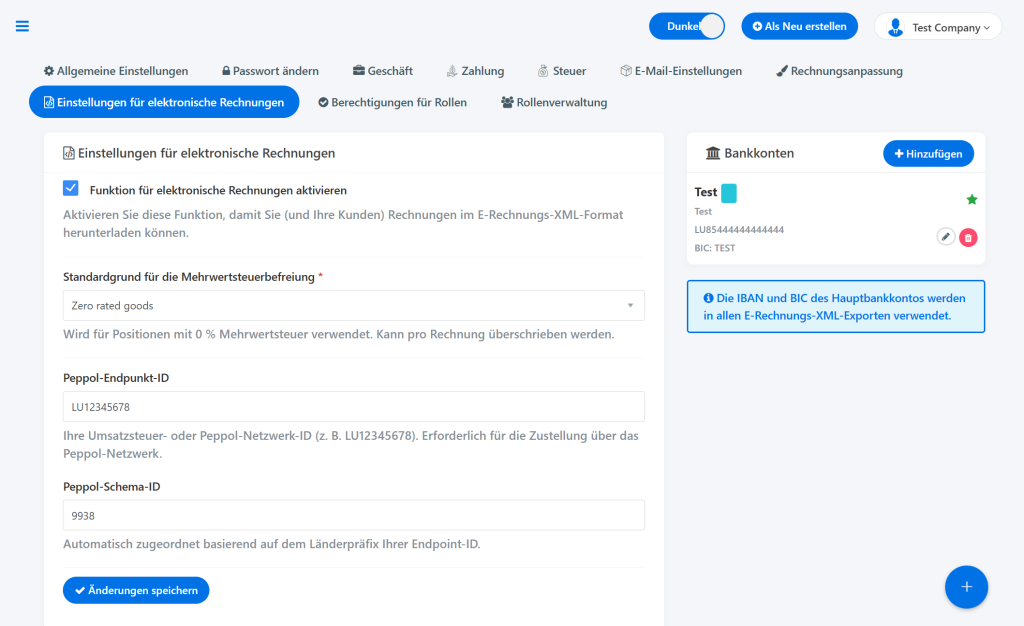
Klicken Sie im linken Menü auf „Einstellungen für elektronische Rechnungen“.
Um das ordnungsgemäße Funktionieren des e-Invoice-Systems zu gewährleisten, müssen Sie folgende Felder ausfüllen:
Standardgrund für die Umsatzsteuerbefreiung Wählen Sie den standardmäßigen Grund für die Umsatzsteuerbefreiung aus, der automatisch auf allen Rechnungen erscheint (Sie können diesen bei der Erstellung jeder Rechnung manuell ändern). Die verfügbaren Optionen sind:
Innergemeinschaftliche Lieferung
Steuerschuldnerschaft des Leistungsempfängers
Export außerhalb der EU
Nicht umsatzsteuerpflichtig
Von der Umsatzsteuer befreit
Steuerbefreite Waren mit Recht auf Vorsteuerabzug (Nullsatz)
Peppol Endpoint ID: Geben Sie Ihre Umsatzsteuer-Identifikationsnummer (USt-IdNr.) mit dem Länderkürzel ein (z. B. BA123456789000 oder LU12345678). Wenn Ihr Unternehmen nicht umsatzsteuerpflichtig ist, geben Sie Ihre offizielle Registrierungsnummer oder Steuernummer ein.
Peppol Scheme ID: Dieses Feld müssen Sie nicht ändern. Das System generiert es automatisch basierend auf den ersten beiden Buchstaben (Ländercode) Ihrer Endpoint ID.
Klicken Sie nach der Eingabe aller Daten auf „Save changes“.
🏦 Bankkonto hinzufügen und konfigurieren (Obligatorisch!) #
⚠️ WICHTIG: Ohne ein konfiguriertes Standard-Bankkonto (Hauptkonto) wird die Option zum e-Invoice-Export in der Anwendung nicht sichtbar sein!
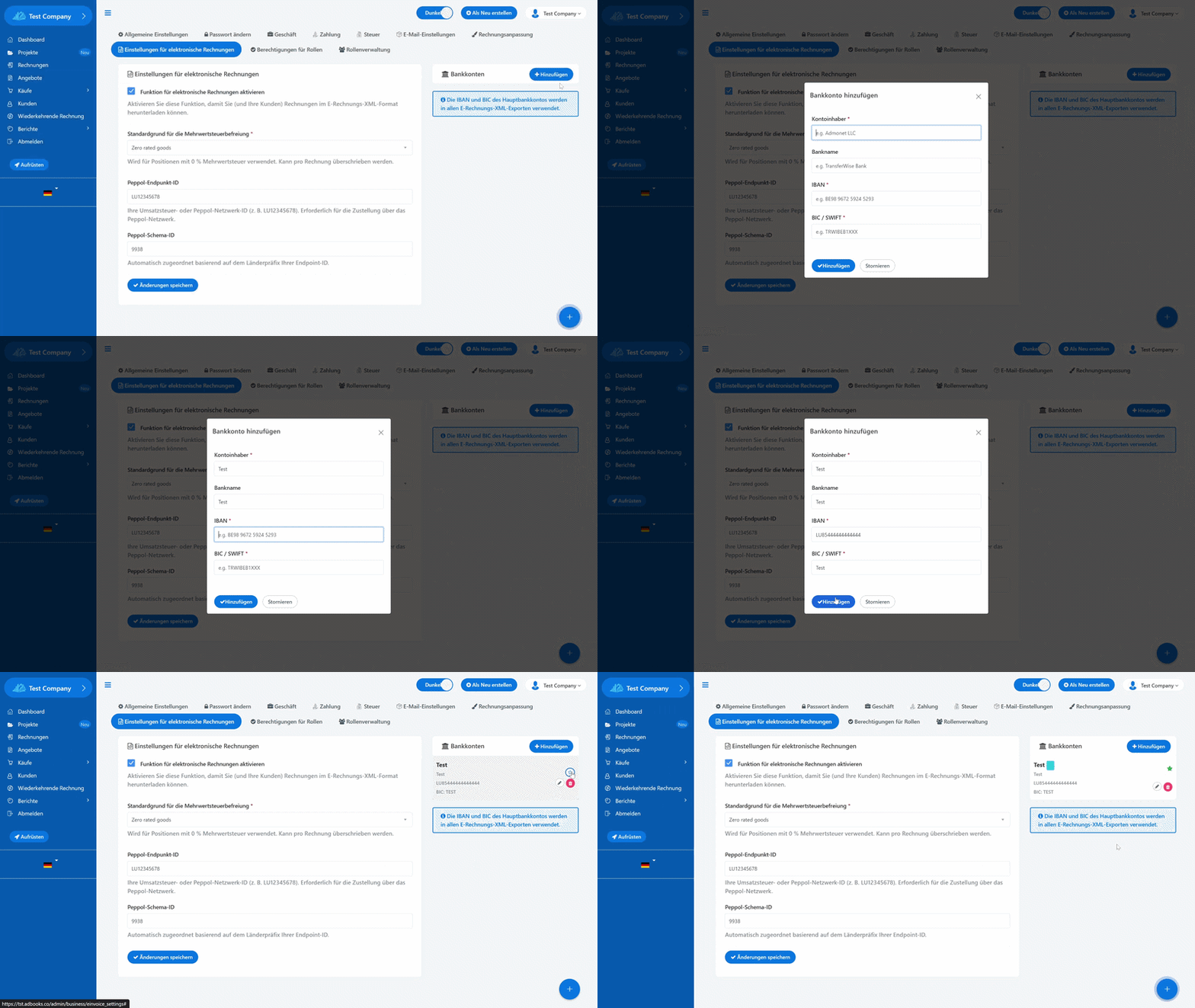
So fügen Sie ein Standardkonto hinzu und legen es fest:
Klicken Sie auf der rechten Seite des Bildschirms auf die Schaltfläche „Hinzufügen“ (Hinzufügen).
Geben Sie im Pop-up-Fenster die Bankdaten ein:
Kontoinhaber
Bankname
IBAN
BIC / SWIFT
Klicken Sie auf „Hinzufügen“, um das Konto zu speichern.
Der kritische Schritt: Klicken Sie auf das Stern-Symbol neben dem hinzugefügten Konto. Sobald der Stern grün wird, ist dieses Konto als Standardkonto festgelegt und wird auf allen Ihren e-Invoice-XML-Dokumenten angezeigt.
Hinweis: Sie können mehrere Bankkonten hinzufügen, aber nur eines kann mit dem grünen Stern als Standardkonto markiert werden.
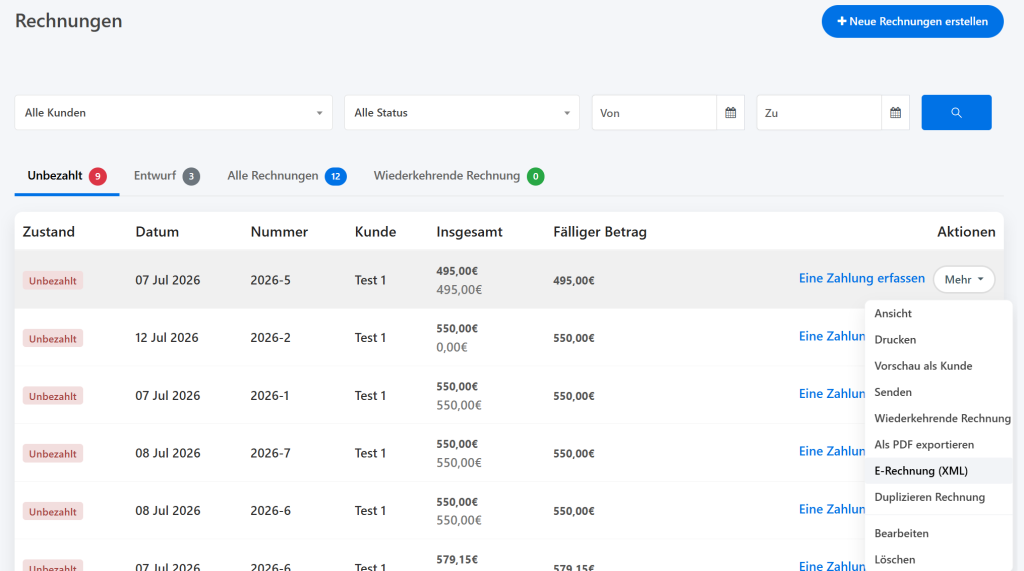
Sobald die e-Invoices erfolgreich aktiviert und konfiguriert sind, erscheint eine neue Option an allen Stellen der Anwendung, an denen Rechnungen verwaltet werden.
Direkt unter der Standardoption „Export as PDF“ sehen Sie nun die Option „e-Invoice (XML)“. Durch Klicken auf diese Option können Sie und Ihre Kunden eine e-Invoice herunterladen, die bereit für die Verarbeitung und den europaweiten Transfer ist.
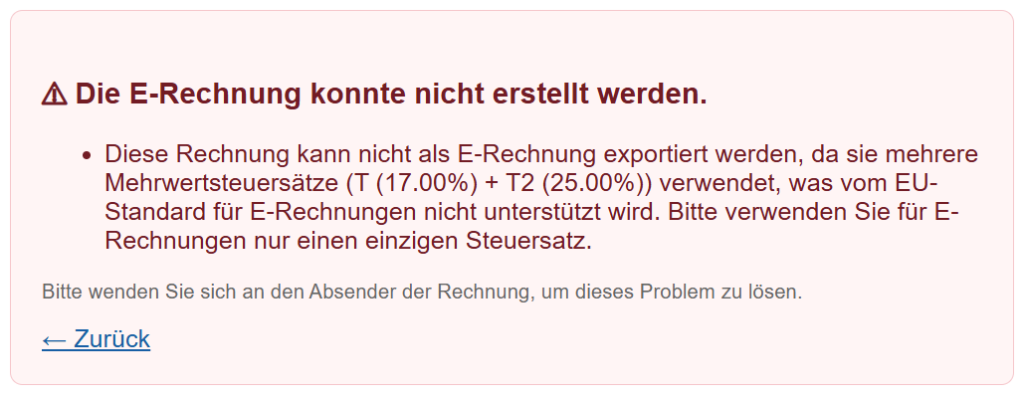
AdBooks hat an alles gedacht! Wenn die Anwendung den Export im e-Invoice-Format (XML) blockiert, bedeutet dies, dass erforderliche gesetzliche Informationen fehlen – entweder auf der Rechnung selbst oder im Profil Ihres Unternehmens.
In diesem Fall zeigt die Anwendung automatisch ein Pop-up-Fenster an, das genau erklärt, was fehlt.
Die häufigsten Gründe für Warnungen:
Fehlender Titel oder fehlende Beschreibung für das Produkt/die Dienstleistung.
Fehlende Umsatzsteuer-Identifikationsnummer (oder Steuernummer) des Kunden oder Ihres Unternehmens.
Kein Standard-Bankkonto ausgewählt (der grüne Stern fehlt).
Fehlen anderer gesetzlich erforderlicher Unternehmensdaten (Adresse, Stadt etc.).
Folgen Sie einfach den Anweisungen im Pop-up-Fenster, vervollständigen Sie die fehlenden Daten, und Ihre XML-Datei ist in wenigen Sekunden bereit zum Download!