Skip to content

Nutzen Sie 30 % Rabatt auf Ihren ersten Einkauf mit dem Code WELCOME30! Klicken Sie hier und füllen Sie die Daten für den Rabatt aus. Nutzen Sie 30 % Rabatt auf Ihren ersten Einkauf mit dem Code WELCOME30! Klicken Sie hier und füllen Sie die Daten für den Rabatt aus. Nutzen Sie 30 % Rabatt auf Ihren ersten Einkauf mit dem Code WELCOME30! Klicken Sie hier und füllen Sie die Daten für den Rabatt aus. Nutzen Sie 30 % Rabatt auf Ihren ersten Einkauf mit dem Code WELCOME30! Klicken Sie hier und füllen Sie die Daten für den Rabatt aus. Nutzen Sie 30 % Rabatt auf Ihren ersten Einkauf mit dem Code WELCOME30! Klicken Sie hier und füllen Sie die Daten für den Rabatt aus. Nutzen Sie 30 % Rabatt auf Ihren ersten Einkauf mit dem Code WELCOME30! Klicken Sie hier und füllen Sie die Daten für den Rabatt aus. Nutzen Sie 30 % Rabatt auf Ihren ersten Einkauf mit dem Code WELCOME30! Klicken Sie hier und füllen Sie die Daten für den Rabatt aus.

  • Benutzerkonto
  • Geschäft
  • Funktionen
  • Verdienen
  • Anmeldung
  • Benutzerkonto
  • Geschäft
  • Funktionen
  • Verdienen
  • Anmeldung
  • Sprachen
    • EN Help
    • DE Hilfe
    • BA Pomoć
    • FR Aide
    • Sl Pomoč
  • Sprachen
    • EN Help
    • DE Hilfe
    • BA Pomoć
    • FR Aide
    • Sl Pomoč
Starten Sie jetzt

Benutzerkonto

5
  • Wie man sich registriert
  • Allgemeine Einstellungen
  • Wie man das Passwort ändert
  • Wie man ein zusätzliches Benutzerkonto für Mitarbeiter hinzufügt
  • Wie man die Berechtigungen für Mitarbeiter erstellte Konten bearbeitet

Geschäftsverwaltung

5
  • So richten Sie die E-Mail-SMTP-Einstellungen
  • Wie man das Design von Rechnungen/Angeboten anpasst
  • Wie man den Steuersatz einstellt
  • Wie man die Online-Zahlung einrichtet
  • Wie man ein Geschäft verwaltet

App-Funktionen

9
  • Dashboard
  • Projekterstellung, Projektverfolgung und Projektmanagement
  • Erstellung und Verwaltung von Rechnungen
  • Erstellen und Verwalten von Angeboten
  • Verwaltung von Rechnungen, Lieferanten, Kosten und Produkten
  • Kundenverwaltung
  • Wie man eine wiederkehrende Rechnung erstellt
  • Verwaltung von Geschäftsberichten
  • Verwaltung des HR-Managements

Abonnementverwaltung

1
  • Wie verwaltet man das Abonnement

Verdienen Sie mit uns

1
  • Wie Sie mit uns Geld verdienen können
View Categories
  • Startseite
  • Wissensdatenbank
  • Geschäftsverwaltung
  • So richten Sie die E-Mail-SMTP-Einstellungen

So richten Sie die E-Mail-SMTP-Einstellungen

3 minuten zum lesen

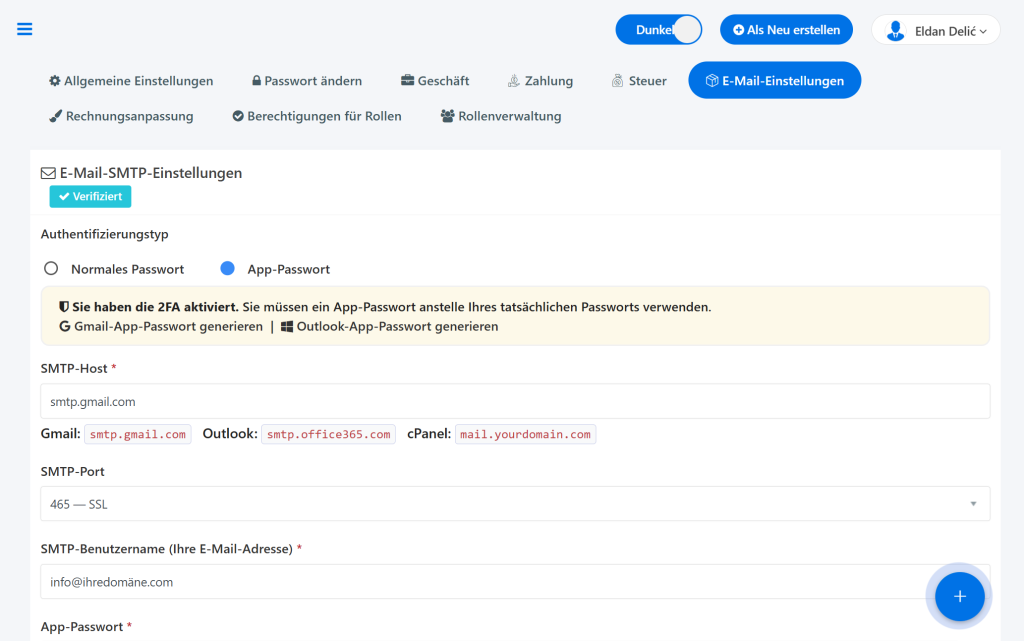
In den Einstellungen der AdBooks-Anwendung wurde eine neue Seite mit dem Namen „E-Mail-Einstellungen“ hinzugefügt. Jeder Benutzer muss dort seine E-Mail-Adresse verknüpfen, damit der Versand von Dokumenten per E-Mail reibungslos funktioniert.
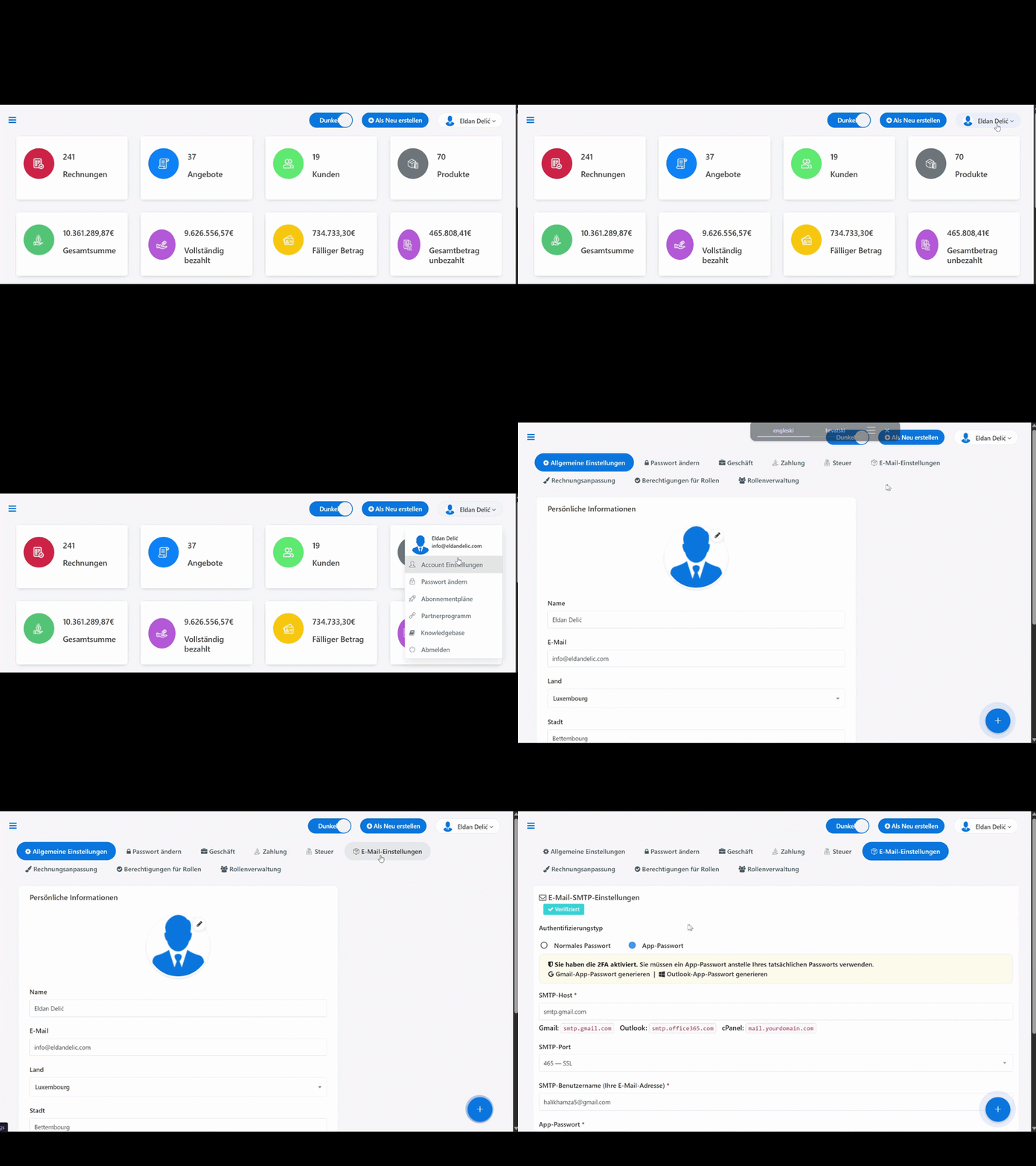
Um zu diesen Einstellungen zu gelangen, befolgen Sie diese Schritte:

  1. Klicken Sie auf Ihren Namen in der oberen rechten Ecke des Bildschirms.
  2. Wählen Sie „Account Einstellungen“ (Kontoeinstellungen).
  3. Klicken Sie auf die Option „E-Mail-Einstellungen“.

GMAIL WORKSPACE (info@ihredomäne.com) #

App-Passwörter (App Passwords) in Google Workspace sind standardmäßig durch den Workspace-Administrator deaktiviert. Um sie zu aktivieren, muss die Konfiguration zuerst auf Administratorebene und anschließend im jeweiligen Benutzerkonto vorgenommen werden.

Schritt 1: App-Passwörter aktivieren (Administratorebene) #

  1. Rufen Sie admin.google.com auf und melden Sie sich als Workspace-Administrator an.
  2. Gehen Sie zu: Sicherheit (Security) → Authentifizierung (Authentication) → Bestätigung in zwei Schritten (2-Step Verification).
  3. Überprüfen Sie, ob die Bestätigung in zwei Schritten für die Benutzer EINGESCHALTET (ON) ist.
  4. Gehen Sie danach zu: Sicherheit (Security) → Authentifizierung (Authentication) → Passwortverwaltung (Password management).
  5. Aktivieren Sie die Option „Nutzern erlauben, ihre eigenen App-Passwörter zu verwalten“ („Allow users to manage their own app passwords“).

Schritt 2: App-Passwort generieren (Für jeden Benutzer einzeln) #

Nachdem der Administrator diese Option freigeschaltet hat, kann jeder Benutzer sein eigenes App-Passwort wie folgt erstellen:

  1. Rufen Sie myaccount.google.com auf.
  2. Klicken Sie auf Sicherheit (Security) → Bestätigung in zwei Schritten (2-Step Verification) (diese Option muss bereits aktiviert sein).
  3. Scrollen Sie ganz nach unten und wählen Sie App-Passwörter (App Passwords) (oder nutzen Sie den direkten Link: myaccount.google.com/apppasswords).
  4. Wählen Sie die App: E-Mail (Mail), wählen Sie das Gerät: Andere (Other) → geben Sie „Invoice System“ ein.
  5. Google generiert ein eindeutiges 16-stelliges Passwort.
  6. Tragen Sie dieses Passwort in die SMTP-Einstellungen der AdBooks-Anwendung ein.

SMTP-Einstellungen für Gmail Workspace: #

  • Host: smtp.gmail.com
  • Port: 587
  • Benutzername (Username): Ihre E-Mail-Adresse (z. B. info@ihredomäne.com)
  • Passwort (Password): Das oben generierte 16-stellige App-Passwort (NICHT Ihr normales Gmail-Passwort)

⚠️ Wichtig: Ihr normales Gmail-Passwort wird für SMTP NICHT funktionieren – die Konfiguration erfordert zwingend ein App-Passwort (App Password).

MICROSOFT OUTLOOK / OFFICE 365 #

Microsoft hat die Standard-SMTP-Authentifizierung seit 2023 standardmäßig deaktiviert. So aktivieren Sie diese wieder:

Schritt 1: Die Option „Authentifiziertes SMTP“ aktivieren #

  1. Rufen Sie admin.microsoft.com auf und melden Sie sich als Administrator an.
  2. Gehen Sie zu: Benutzer (Users) → Aktive Benutzer (Active Users).
  3. Wählen Sie den gewünschten Benutzer aus (z. B. info@unternehmen.com).
  4. Klicken Sie auf den Reiter E-Mail (Mail) → E-Mail-Apps verwalten (Manage email apps).
  5. Setzen Sie ein Häkchen bei „Authentifiziertes SMTP“ („Authenticated SMTP“) ✅.
  6. Speichern Sie die Änderungen.

Schritt 2: SMTP-Einstellungen eingeben #

Nach der Aktivierung tragen Sie folgende Daten in die AdBooks-Anwendung ein:

  • Host: smtp.office365.com
  • Port: 587
  • Benutzername (Username): Ihre E-Mail-Adresse (z. B. info@ihredomäne.com)
  • Passwort (Password): Ihr normales Office 365-Passwort.

Zusätzlicher Schritt für Microsoft-Konten mit aktivierter MFA (Multi-Faktor-Authentifizierung): #

Falls Ihr Konto MFA nutzt, müssen Sie ein App-Passwort (App Password) erstellen:

  1. Rufen Sie mysignins.microsoft.com auf.
  2. Klicken Sie auf Sicherheitsinformationen (Security Info).
  3. Klicken Sie auf Anmeldemethode hinzufügen (Add sign-in method) → wählen Sie App-Passwort (App Password).
  4. Benennen Sie es „Invoice System“ und kopieren Sie das generierte Passwort, um es in das SMTP-Passwortfeld von AdBooks einzufügen.
    (Fügen Sie hier den WordPress-Bildblock ein)

⚠️ Wichtig: Bitte beachten Sie, dass Sie diese Daten aus Sicherheitsgründen mit niemandem teilen sollten. Gehen Sie beim Aufrufen und Bearbeiten dieser Informationen vorsichtig vor, um die vollständige Sicherheit Ihres E-Mail-Servers und Ihrer Geschäftsdokumente zu gewährleisten.

Updated on June 22, 2026

Kako vam je pomogao ovaj članak?

Wie man das Design von Rechnungen/Angeboten anpasst
Inhalt
  • GMAIL WORKSPACE (info@ihredomäne.com)
    • Schritt 1: App-Passwörter aktivieren (Administratorebene)
    • Schritt 2: App-Passwort generieren (Für jeden Benutzer einzeln)
    • SMTP-Einstellungen für Gmail Workspace:
  • MICROSOFT OUTLOOK / OFFICE 365
    • Schritt 1: Die Option „Authentifiziertes SMTP“ aktivieren
    • Schritt 2: SMTP-Einstellungen eingeben
    • Zusätzlicher Schritt für Microsoft-Konten mit aktivierter MFA (Multi-Faktor-Authentifizierung):

Starten Sie noch heute Ihre kostenlose Testversion!

Warten Sie nicht! Beginnen Sie mit der Rechnungsstellung in nur wenigen Minuten und optimieren Sie Ihr Geschäft.

Jetzt kostenlos ausprobieren
Facebook-f Instagram Youtube Jki-open-book-light
Unternehmen
  • Preise
  • Über uns
  • Mein AdBooks-Konto
  • Blog
  • Wissensdatenbank
Rechtliche Hinweise
  • Impressum
  • AGB
  • Datenschutzrichtlinie
  • Kontaktieren Sie uns
Sprachen
  • English
  • Deutsch
  • Bosanski
  • Français
  • Slovenščina
Wissensdatenbank
  • EN Help
  • DE Hilfe
  • BA Pomoć
  • FR Aide
  • Sl Pomoč
AdBooks Wissensdatenbank
Die AdBooks Wissensdatenbank ist Ihre Quelle für alle Informationen über unsere Anwendung. Finden Sie Anleitungen, Tutorials und Antworten auf häufig gestellte Fragen in 5 Sprachen: Englisch, Deutsch, Bosnisch, Französisch und Slowenisch. Die Wissensdatenbank unterstützt Sie dabei, alle Funktionen von AdBooks optimal zu nutzen und Ihr Geschäft voranzubringen.

© AdBooks. Alle Rechte vorbehalten.