Willkommen im Leitfaden zur Nutzung des neu gestalteten Sicherheitszentrums in der AdBooks-Anwendung. Dieses Modul zentralisiert alle Schutzmechanismen Ihres Kontos an einem Ort.
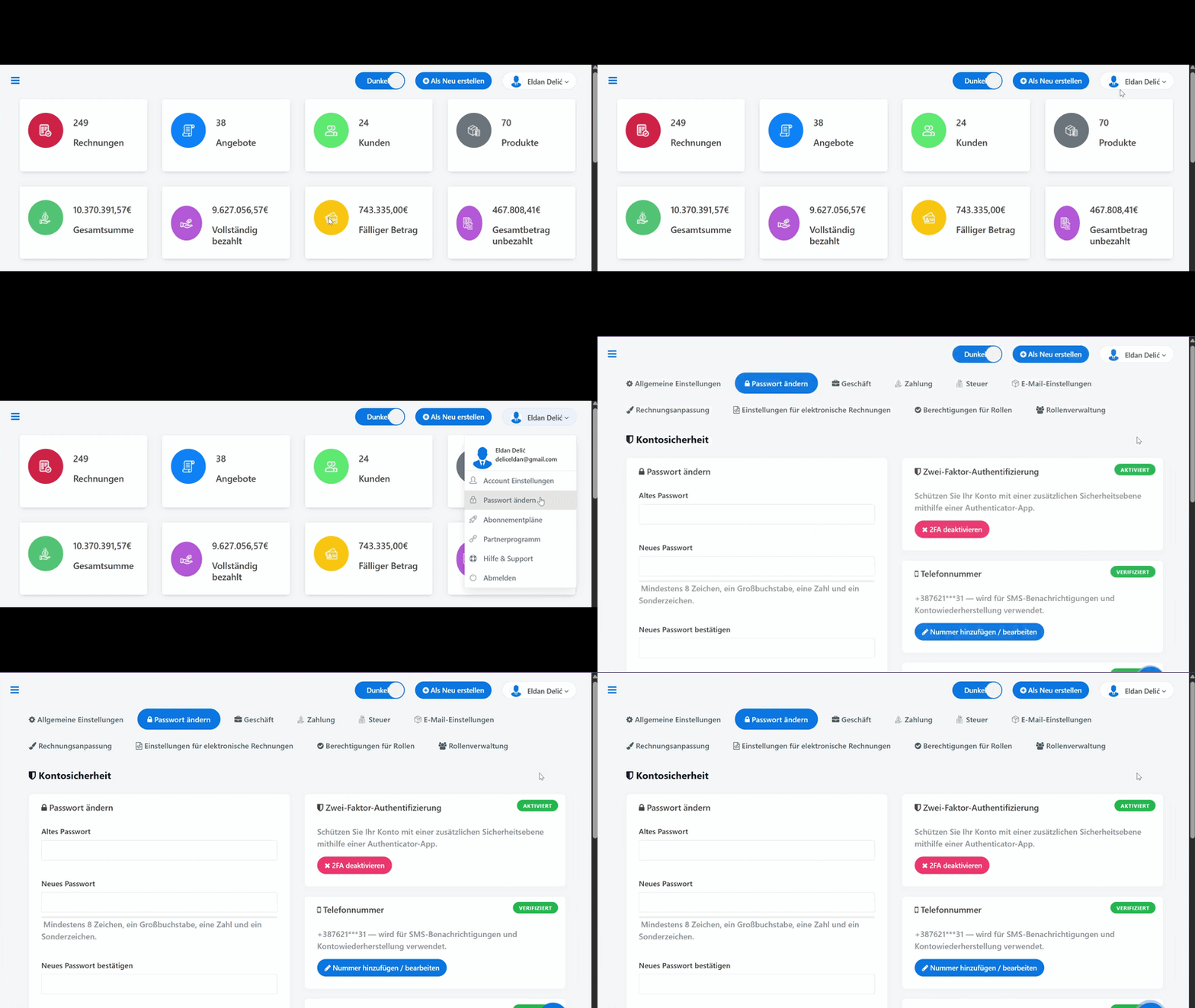
🚀 Wie greife ich auf das Kontosicherheitszentrum zu? Alle Sicherheitsoptionen befinden sich jetzt an einem übersichtlichen Ort:
- Klicken Sie oben rechts auf dem Bildschirm auf Ihren Namen.
- Klicken Sie im Dropdown-Menü auf Passwort ändern.
- 💡 Schnelllink: Sie können direkt über diesen Link auf die Einstellungen zugreifen: https://app.adbooks.co/admin/profile/change_password
🔧 Aktivierung und Konfiguration von Sicherheitsfunktionen
0. Passwort ändern #
Ermöglicht Ihnen, Ihr Passwort für eine höhere Kontosicherheit regelmäßig zu aktualisieren.
- So ändern Sie Ihr Passwort: Geben Sie im Bereich zur Passwortänderung Ihr altes Passwort ein, geben Sie dann Ihr neues Passwort ein (unter Beachtung der Anforderung: mindestens 8 Zeichen, ein Großbuchstabe, eine Zahl und ein Sonderzeichen) und bestätigen Sie das neue Passwort im Feld Neues Passwort bestätigen. Klicken Sie abschließend auf die Schaltfläche Passwort aktualisieren.
1. Zwei-Faktor-Authentifizierung (2FA) #
Fügt eine zweite Schutzschicht hinzu: Selbst wenn jemand Ihr Passwort erfährt, kann er sich ohne Zugriff auf Ihr Telefon nicht anmelden.
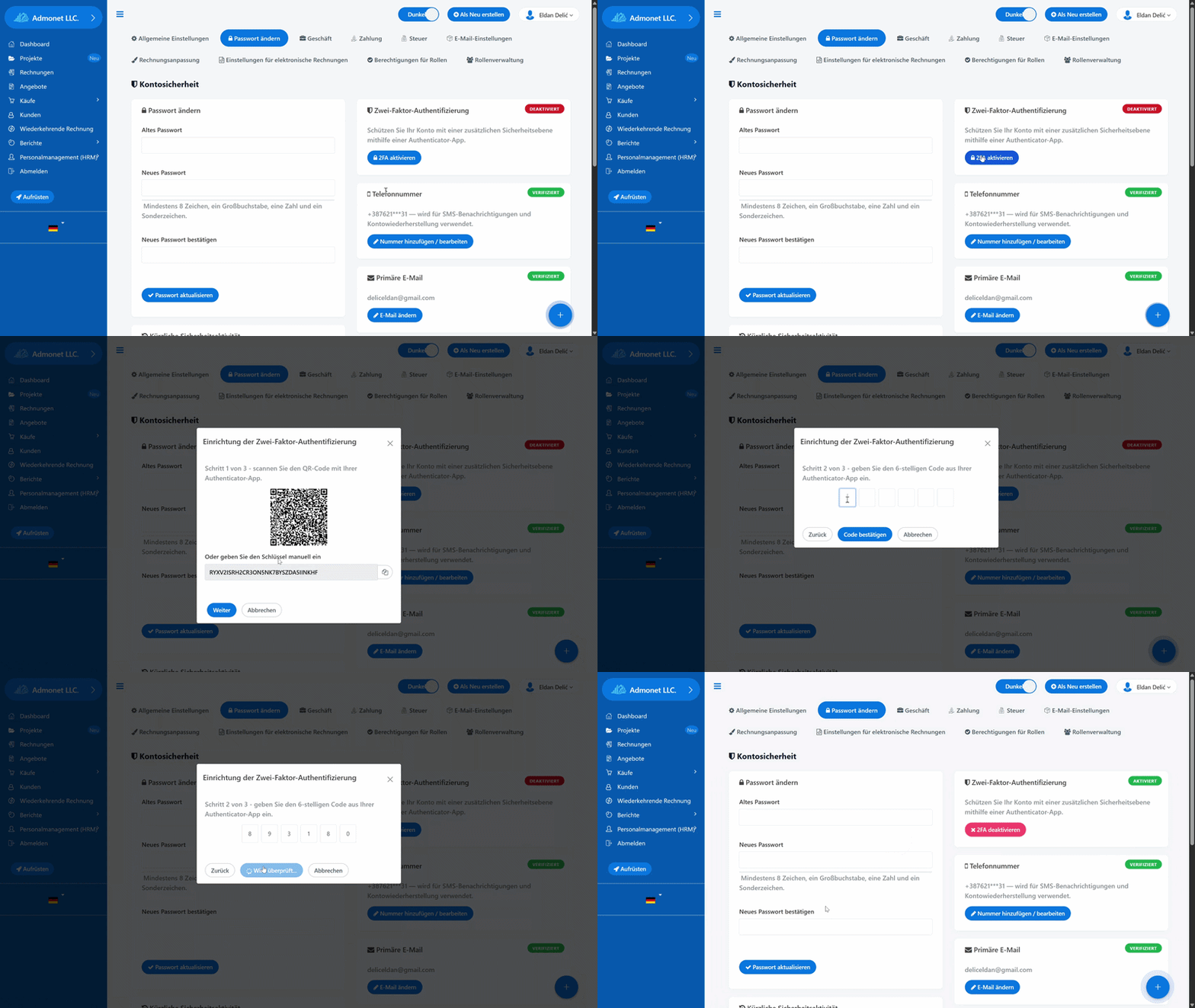
- So aktivieren Sie 2FA: Klicken Sie im Bereich Zwei-Faktor-Authentifizierung auf 2FA aktivieren. Scannen Sie den QR-Code mit einer Authentifizierungs-App (Google Authenticator, Microsoft Authenticator, Authy), geben Sie den generierten 6-stelligen Code ein und bewahren Sie die generierten Backup-Codes an einem sicheren Ort auf.
- So deaktivieren Sie 2FA: Klicken Sie auf 2FA deaktivieren und bestätigen Sie dies mit Ihrem aktuellen Passwort (dadurch werden auch bestehende Backup-Codes ungültig).
2. E-Mail-Verifizierung und Wiederherstellung #
Das Fundament der Kontosicherheit, das zur Identitätsbestätigung, Passwortwiederherstellung und zum Empfang von Benachrichtigungen verwendet wird.
- So verifizieren Sie die E-Mail: Klicken Sie im Bereich Primäre E-Mail auf Verifizierung erneut senden, falls der Status nicht verifiziert ist, und klicken Sie auf den Link, der in Ihrem Posteingang ankommt.
- Ändern der E-Mail-Adresse: Klicken Sie auf E-Mail ändern, geben Sie die neue Adresse ein und bestätigen Sie Ihr Passwort. Aus Sicherheitsgründen wird die Änderung nur durch Klick auf den an die neue Adresse gesendeten Link wirksam (wobei eine Benachrichtigung an die alte gesendet wird).
3. Telefonnummer und SMS-Verifizierung #
Bietet einen zusätzlichen Kanal für Sicherheitscodes und die Kontowiederherstellung.
- So fügen Sie eine Nummer hinzu / ändern sie: Klicken Sie im Bereich Telefonnummer auf Nummer hinzufügen / bearbeiten, bestätigen Sie Ihr Passwort, geben Sie die Nummer im internationalen Format ein und geben Sie den empfangenen SMS-Code ein.
- SMS-Wiederherstellung: Die Funktion zum Senden von SMS-Codes für 2FA und Kontowiederherstellung ist über den integrierten Telekommunikationsbetreiber vollständig aktiv und funktionsfähig.
4. Aktive Geräte und vertrauenswürdige Sitzungen #
Das Sicherheitszentrum überwacht, von welchen Geräten und Standorten auf Ihr Konto zugegriffen wird.
- Erste Anmeldung / neues Gerät: Bei der ersten Anmeldung nach dem Update oder von einem neuen Gerät aus fordert das System eine zusätzliche Bestätigung an (2FA-Code oder einen einmaligen E-Mail-Code).
- “Dieses Gerät merken”: Wenn Sie diese Option aktivieren, fordert das Gerät für die nächsten 30 Tage keine Verifizierung an.
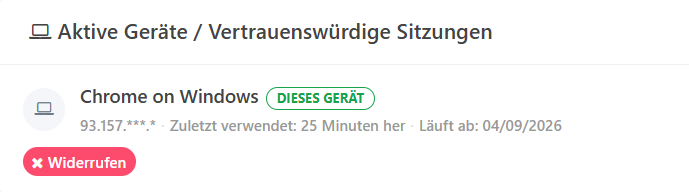
- Geräteverwaltung: Die Liste zeigt den Namen des Geräts/Browsers, die IP-Adresse und das Nutzungsdatum an. Durch Klick auf Widerrufen können Sie jederzeit ein verdächtiges oder altes Gerät entfernen.
5. Letzte Sicherheitsaktivität #
Ein transparentes, chronologisches Protokoll über alles, was auf Ihrem Konto passiert.
- Was aufgezeichnet wird: Anmeldungen, Passwortänderungen, 2FA-Änderungen, E-Mail-/Telefonverifizierungen und Passwort-Zurücksetzungsanfragen.
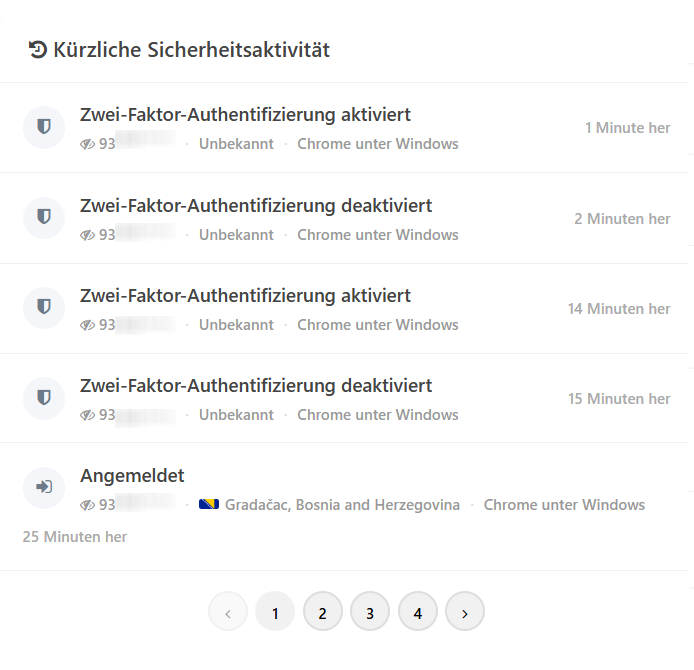
- Anzeige: Art des Ereignisses, ungefährer Standort (Stadt/Land), verwendetes Gerät/Browser und Zeitstempel.
- Erkennung unbefugter Zugriffe: Durch regelmäßige Überprüfung dieser Liste können Sie verdächtige Aktivitäten sofort erkennen, woraufhin Sie Ihr Passwort ändern und vertrauenswürdige Geräte widerrufen können.