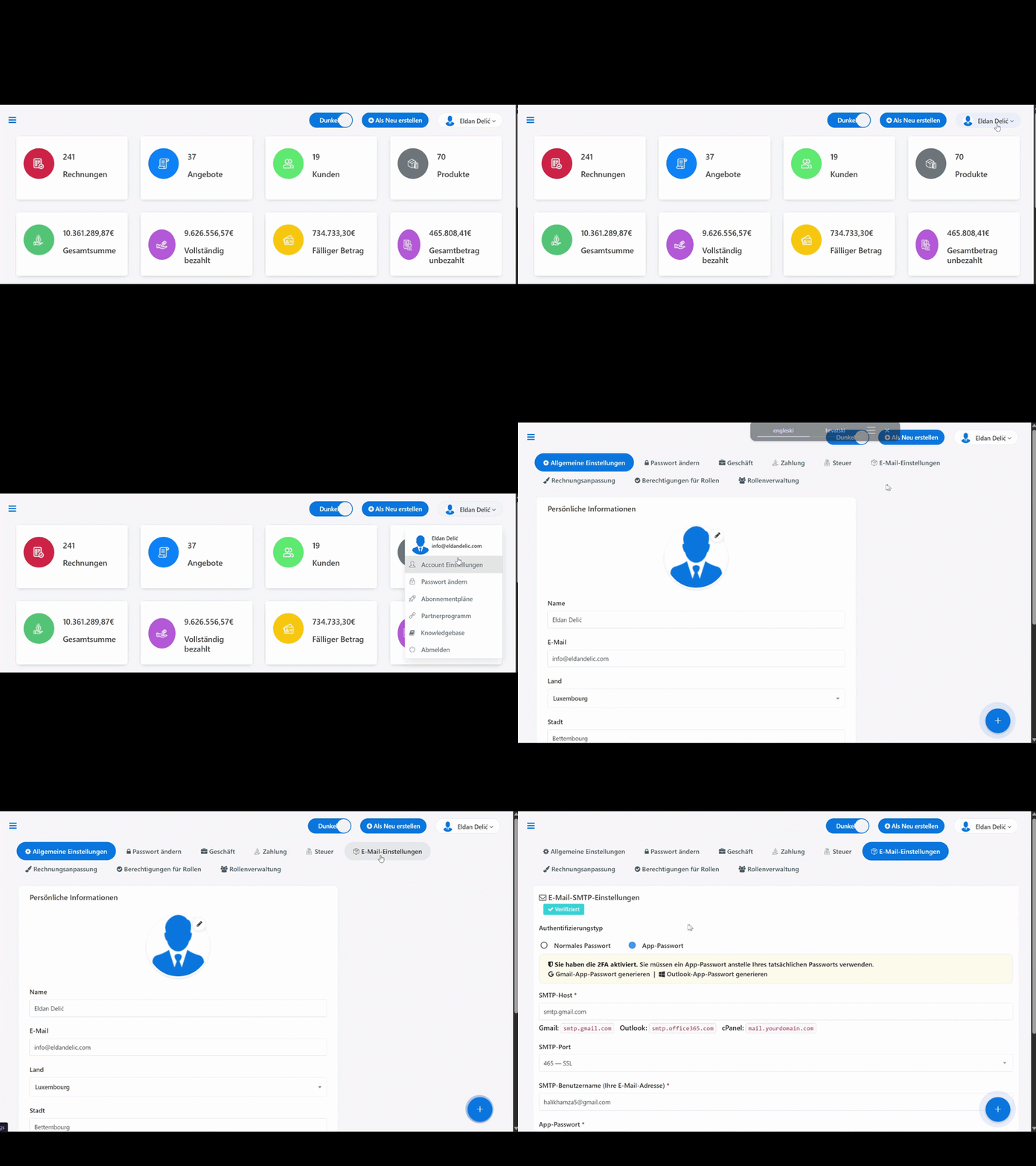
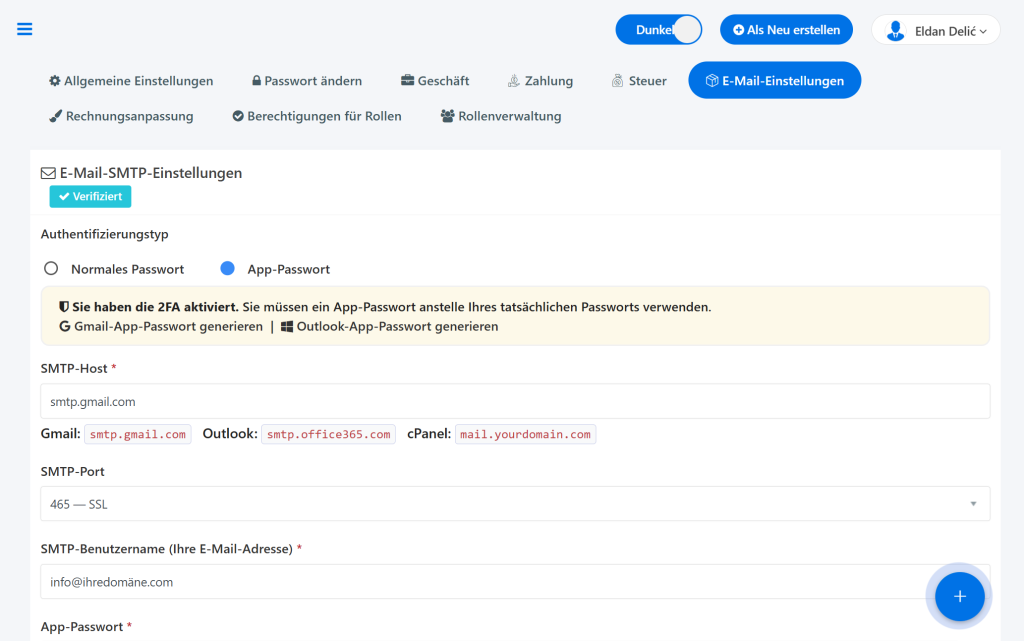
In den Einstellungen der AdBooks-Anwendung wurde eine neue Seite mit dem Namen „E-Mail-Einstellungen“ hinzugefügt. Jeder Benutzer muss dort seine E-Mail-Adresse verknüpfen, damit der Versand von Dokumenten per E-Mail reibungslos funktioniert. Um zu diesen Einstellungen zu gelangen, befolgen Sie diese Schritte:
Klicken Sie auf Ihren Namen in der oberen rechten Ecke des Bildschirms.
Wählen Sie „Account Einstellungen“ (Kontoeinstellungen).
Klicken Sie auf die Option „E-Mail-Einstellungen“.
App-Passwörter (App Passwords) in Google Workspace sind standardmäßig durch den Workspace-Administrator deaktiviert. Um sie zu aktivieren, muss die Konfiguration zuerst auf Administratorebene und anschließend im jeweiligen Benutzerkonto vorgenommen werden.
Nach der Aktivierung tragen Sie folgende Daten in die AdBooks-Anwendung ein:
Host: smtp.office365.com
Port: 587
Benutzername (Username): Ihre E-Mail-Adresse (z. B. info@ihredomäne.com)
Passwort (Password): Ihr normales Office 365-Passwort.
Zusätzlicher Schritt für Microsoft-Konten mit aktivierter MFA (Multi-Faktor-Authentifizierung): #
Falls Ihr Konto MFA nutzt, müssen Sie ein App-Passwort (App Password) erstellen:
Rufen Sie mysignins.microsoft.com auf.
Klicken Sie auf Sicherheitsinformationen (Security Info).
Klicken Sie auf Anmeldemethode hinzufügen (Add sign-in method) → wählen Sie App-Passwort (App Password).
Benennen Sie es „Invoice System“ und kopieren Sie das generierte Passwort, um es in das SMTP-Passwortfeld von AdBooks einzufügen. (Fügen Sie hier den WordPress-Bildblock ein)
⚠️ Wichtig: Bitte beachten Sie, dass Sie diese Daten aus Sicherheitsgründen mit niemandem teilen sollten. Gehen Sie beim Aufrufen und Bearbeiten dieser Informationen vorsichtig vor, um die vollständige Sicherheit Ihres E-Mail-Servers und Ihrer Geschäftsdokumente zu gewährleisten.