
Um das Design von Rechnungen, Angeboten und anderen Dokumenten in der AdBooks-App anzupassen, folgen Sie diesen Schritten:
- Klicken Sie auf Ihren Namen in der oberen rechten Ecke des Bildschirms.
- Wählen Sie “Kontoeinstellungen”.
- Klicken Sie auf “Rechnungsanpassung”.
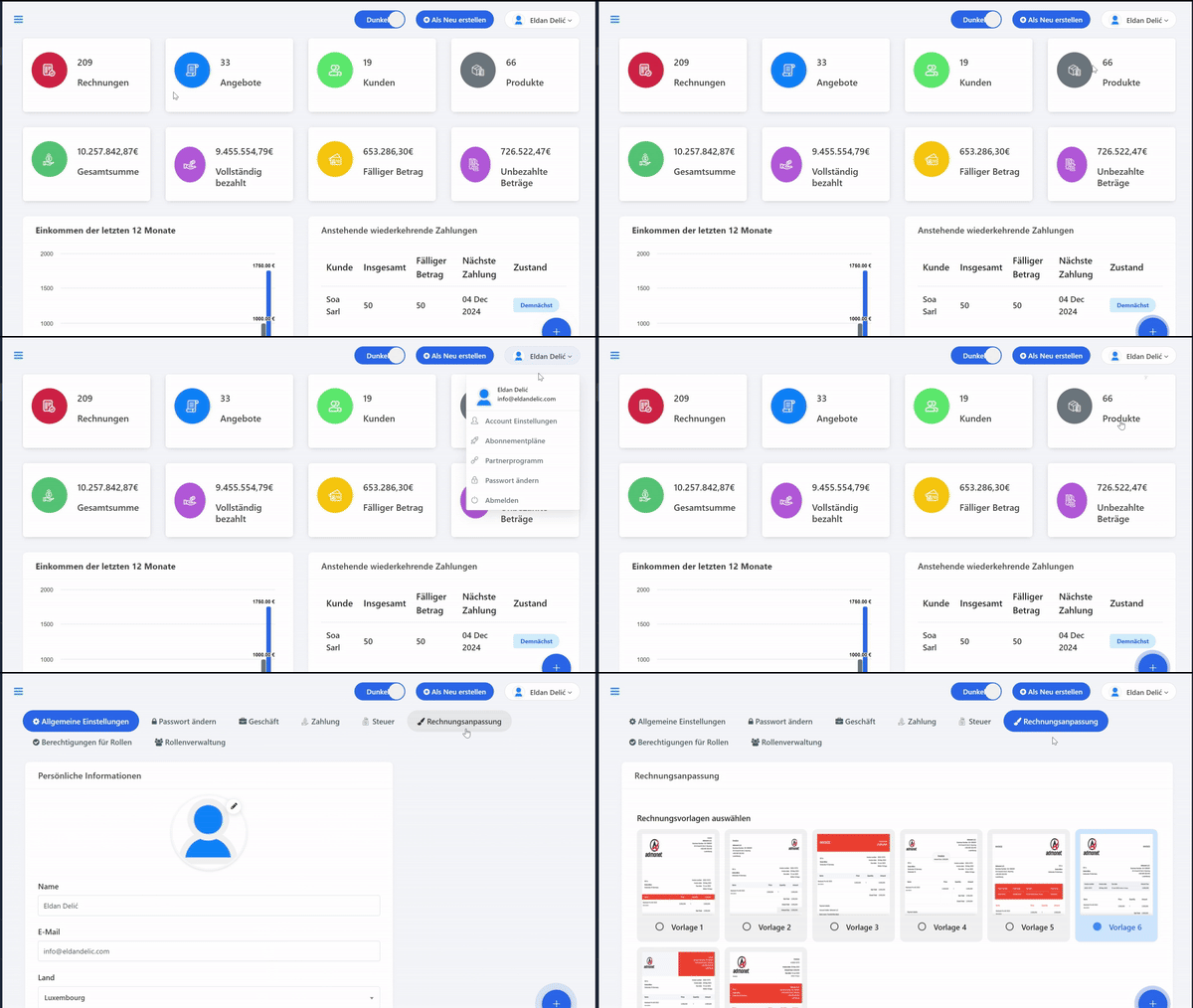
Direkter Zugriff: Wenn Sie bereits in der Anwendung angemeldet sind, können Sie die Seite über diesen Link öffnen: https://app.adbooks.co/admin/business/invoice_customize.
Anpassungsoptionen
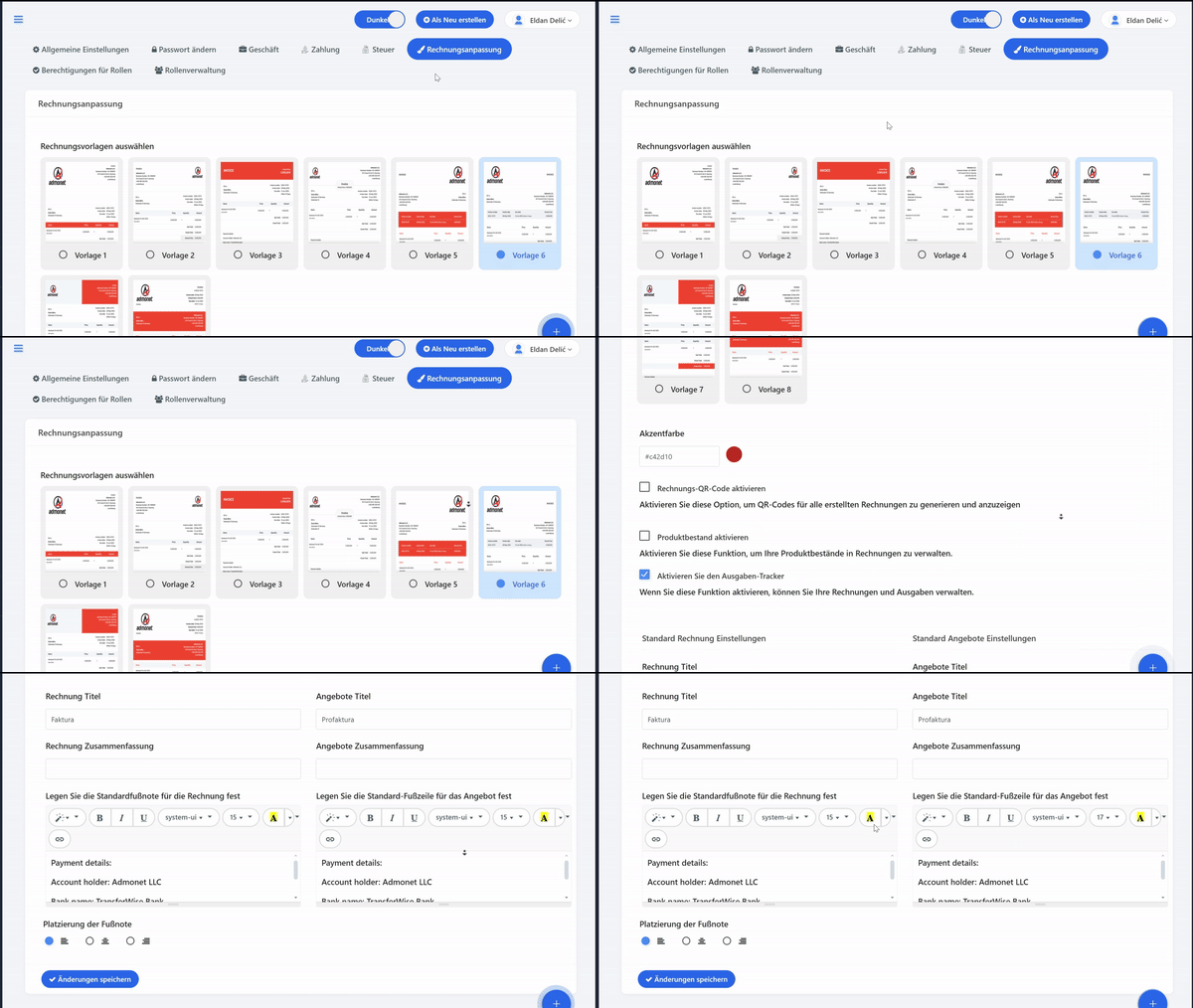
Auf der Seite Rechnungsanpassung finden Sie verschiedene Optionen zur Bearbeitung des Designs von Rechnungen und ähnlichen Dokumenten:
- Rechnungsvorlagen: Sie können aus 8 verschiedenen Vorlagen wählen. Wählen Sie diejenige aus, die am besten zu Ihnen passt.
- Vorlagenfarbe: Wählen Sie die Farbe aus, die am besten zu Ihrer Marke passt.
- QR-Code für die Rechnung: Aktivieren Sie den QR-Code, indem Sie auf das Feld neben der Option klicken. So erhalten alle neuen Rechnungen einen QR-Code.
- Produktbestände: Aktivieren Sie die Bestandsverfolgung, indem Sie auf das Feld neben „Produktbestände aktivieren“ klicken. Jede Rechnung aktualisiert automatisch den Lagerbestand.
- Kostenverfolgung: Aktivieren Sie diese Option, um Ihre Kosten zu verfolgen. Dadurch werden die Seiten Rechnungen, Lieferanten und Kosten im Hauptmenü hinzugefügt.
- Projekte – Durch die Aktivierung dieser Option erhalten Sie die volle Kontrolle über Ihre Projekte. Eine „Projekte“-Seite wird automatisch hinzugefügt, ebenso die Option „Neues Projekt erstellen“ im Hauptmenü sowie die Möglichkeit, Rechnungen und Angebote direkt innerhalb eines Projekts oder außerhalb davon zu erstellen. So können Sie alle Ihre Projekte einfach verfolgen und verwalten.
Details zur Kostenverfolgung
Auf der Seite Rechnungen geben Sie Ihre Kosten ein.
Auf der Seite Lieferanten führen Sie eine Aufzeichnung Ihrer Lieferanten.
Auf der Seite Kosten können Sie Kosten hinzufügen und mit Lieferanten verknüpfen.
Weitere Informationen zu Rechnungen, Lieferanten und Kosten finden Sie, indem Sie hier klicken.
Projekte
Auf der Seite Projekte können Sie Projekte erstellen, anzeigen und löschen sowie nach Name, Kunde oder Datum filtern.
Projektübersicht
Durch Klicken auf das Symbol Übersicht können Sie Rechnungen und Angebote erstellen, den Projektnamen und -status bearbeiten oder das Projekt löschen. Darunter finden Sie eine Liste aller zugehörigen Rechnungen und Angebote mit zusätzlichen Verwaltungsoptionen.
Hauptmenü
Wenn Projekte aktiviert sind, steht im Hauptmenü die Option „Neues Projekt erstellen“ zur Verfügung, über die Sie den Projektnamen und -status festlegen können.
Außerdem können Sie beim Erstellen von Rechnungen oder Angeboten über das Hauptmenü ein bestehendes Projekt auswählen, ein neues Projekt erstellen oder ohne Projekt fortfahren.
Weitere Informationen zu Projekten finden Sie hier.
Zusätzliche Einstellungen
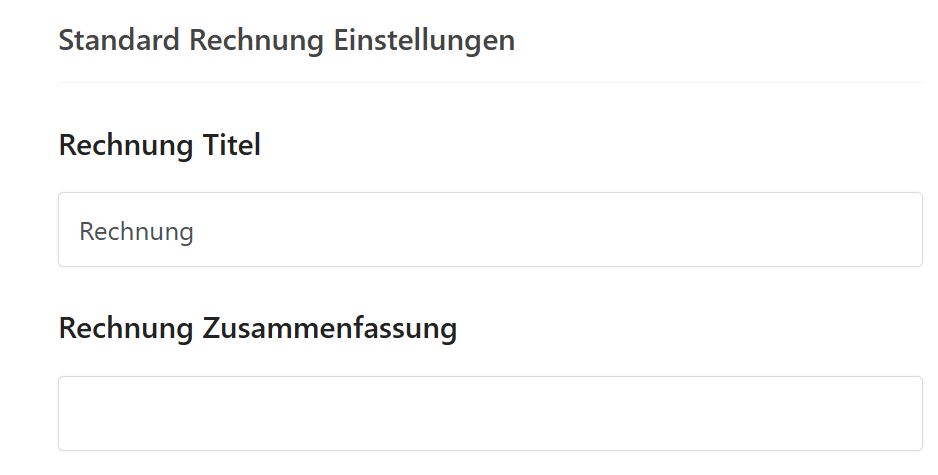
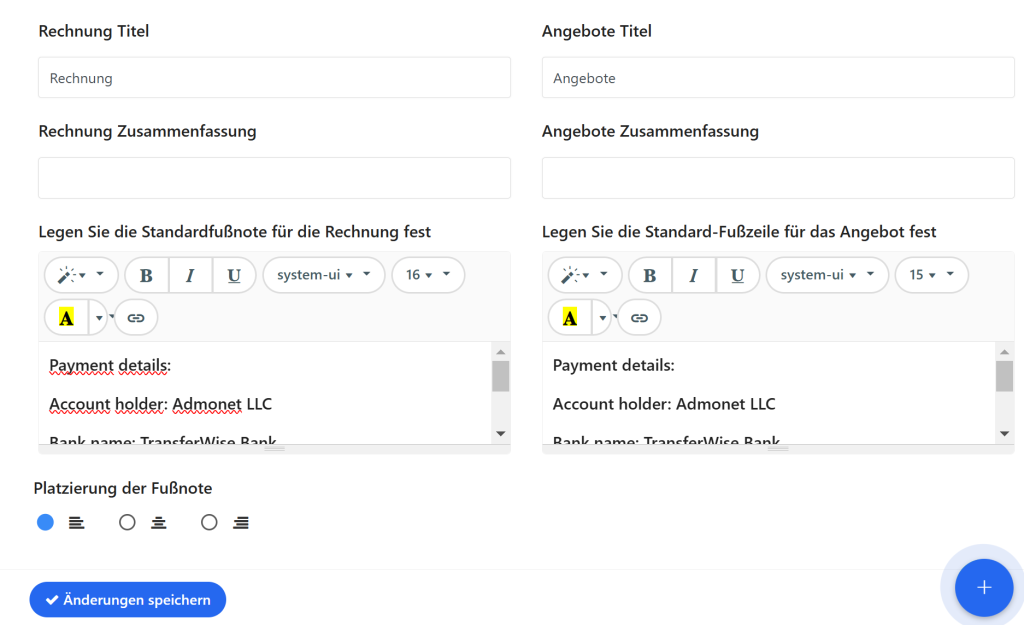
Rechnungsüberschrift und Zusammenfassung: Geben Sie den Titel und die Zusammenfassung für die Rechnung ein. Zum Beispiel “Invoice” für die englische Sprache.
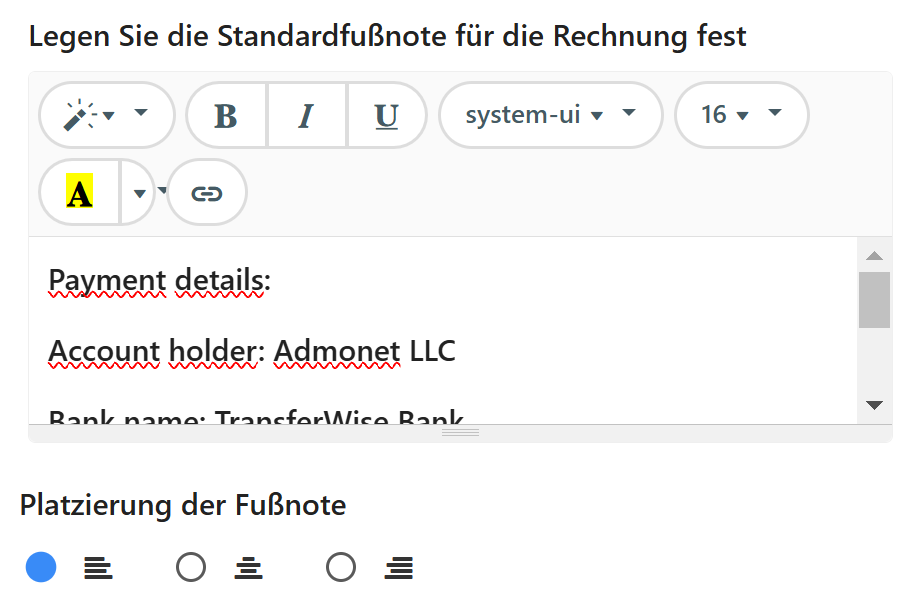
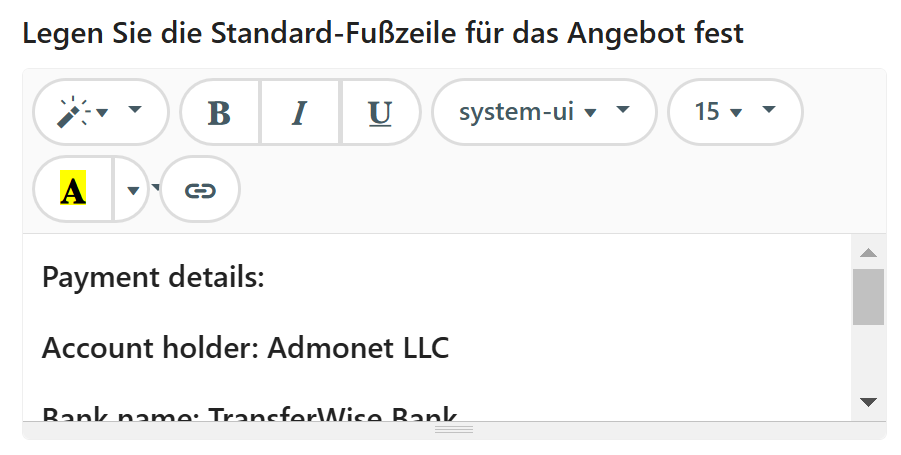
- Notizen hinzufügen: Fügen Sie eine Notiz in der Fußzeile der Rechnung hinzu und bestimmen Sie die Position (links, zentriert, rechts).
- Angebotsüberschrift und Zusammenfassung: Stellen Sie den Titel und die Zusammenfassung für das Angebot ein (z. B. “Quote” oder “Estimate”).
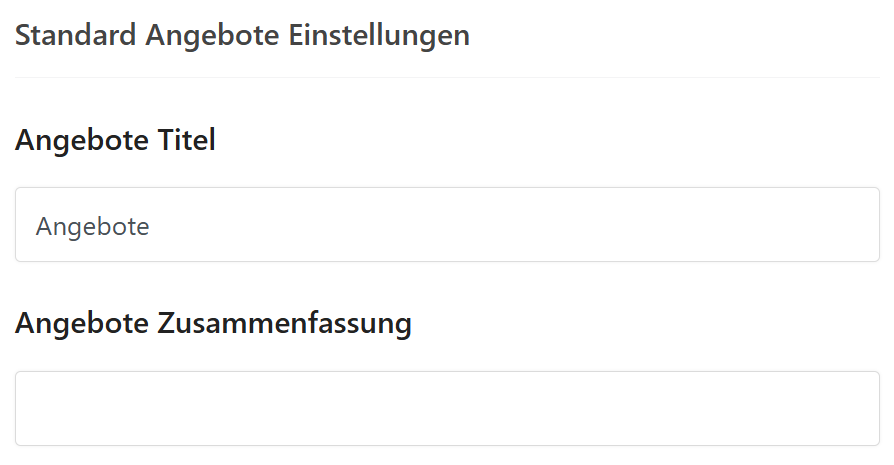
Notizen hinzufügen: Fügen Sie eine Notiz in der Fußzeile der Rechnung hinzu und bestimmen Sie die Position (links, zentriert, rechts).
Änderungen speichern #
Klicken Sie auf “Änderungen speichern”, um die angepassten Einstellungen zu speichern.
Für weitere Fragen können Sie uns gerne per E-Mail unter info@adbooks.co kontaktieren.