
Projekte sind eine neue Funktion in der AdBooks-Anwendung, die Ihnen eine einfachere, klarere und genauere Verwaltung Ihrer Projekte, Rechnungen, Angebote und Ihrer finanziellen Lage ermöglicht – alles an einem Ort.
⚙️ Aktivierung der Projekte #
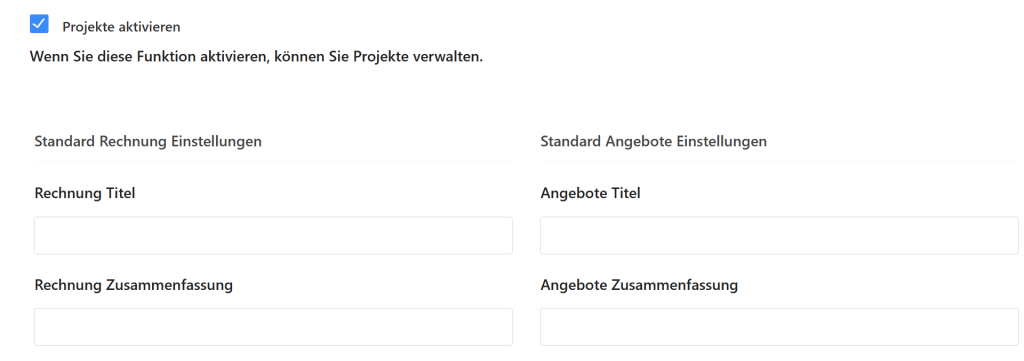
Projekte sind standardmäßig aktiviert und können über die Seite zur Anpassung der Rechnungen verwaltet werden:
👉 https://app.adbooks.co/admin/business/invoice_customize
Sie können:
- die Funktion durch Aktivieren / Deaktivieren der Option Projekte aktivieren ein- oder ausschalten
- die Änderungen durch Klicken auf Änderungen speichern bestätigen
Wenn die Projekte aktiviert sind, erscheint automatisch ein neuer Menüpunkt Projekte im Hauptmenü der Anwendung sowie zusätzliche Pop-up-Fenster in den Hauptmenüs.
1. Projektseite – Übersicht und Filterung #
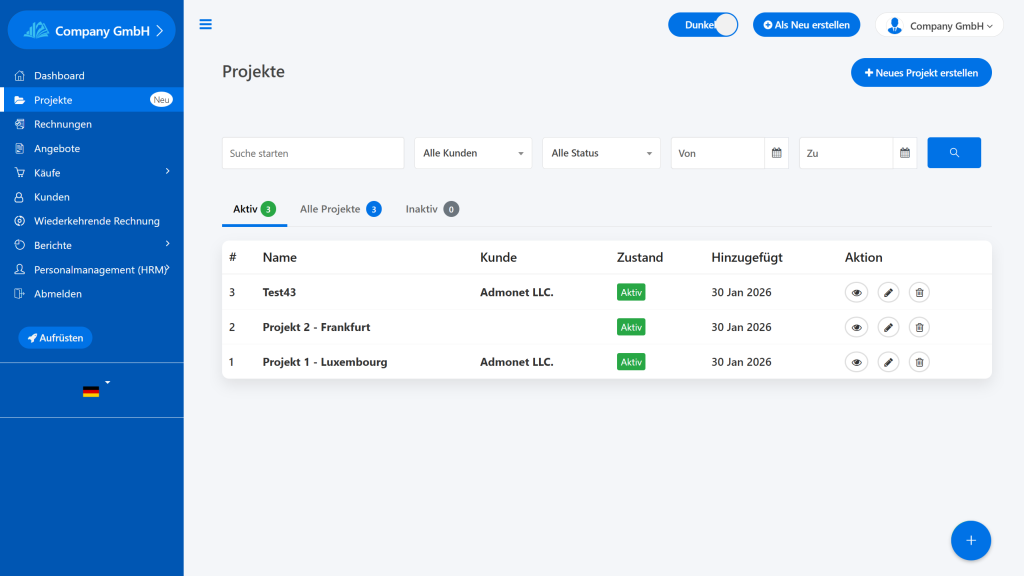
Auf der Projektseite sind drei Registerkarten verfügbar:
- Aktiv – aktive Projekte
- Alle Projekte – alle Projekte
- Inaktiv – inaktive oder abgeschlossene Projekte
Projektfilterung #
Sie können ein Projekt schnell finden, indem Sie Folgendes verwenden:
Suchen – nach Projektname suchen
Alle Kunden – nach Kunde filtern
Alle Status – nach Status filtern
Von / Bis – nach Datum filtern
2. Daten in der Projekt-Tabelle #

Jedes Projekt in der Tabelle zeigt die folgenden Informationen an:
- Name – Name des Projekts
- Kunde – Name eines oder mehrerer Kunden (bei mehreren durch Kommas getrennt)
- Zustand – Aktiv oder Inaktiv (abhängig vom Register)
- Hinzugefügt – Erstellungsdatum des Projekts
- Übersicht – Zugriff auf die Projektansicht
- Bearbeiten – Änderung des Namens und Status des Projekts
- Löschen – Projekt löschen
Optionen zum Löschen eines Projekts #
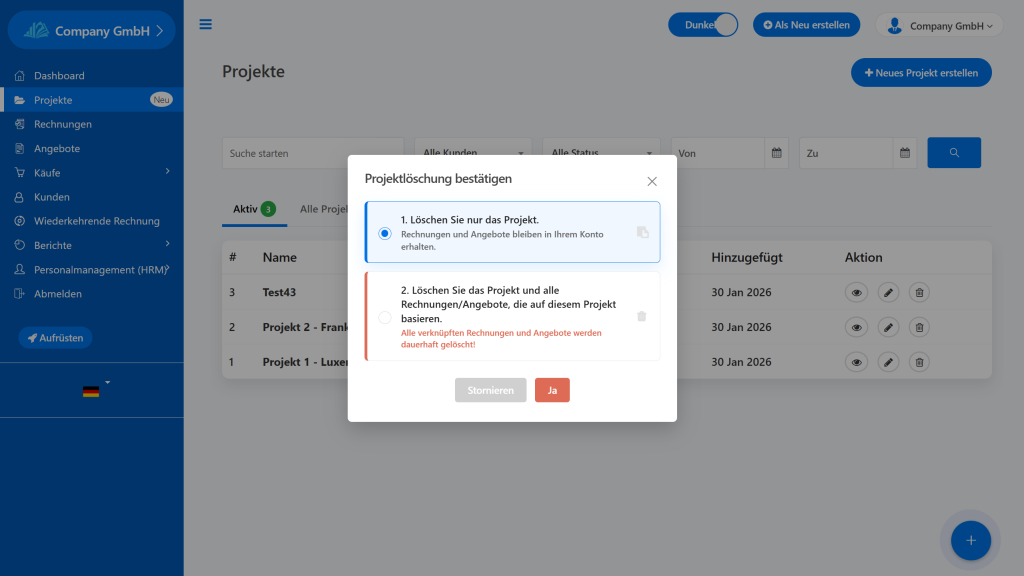
Beim Löschen stehen zwei Optionen zur Verfügung:
- Löschen Sie nur das Projekt
- (Rechnungen und Angebote bleiben in Ihrem Konto erhalten)
- Löschen Sie das Projekt und alle Rechnungen/Angebote, die auf diesem Projekt basieren.
- ⚠️ Alle verknüpften Rechnungen und Angebote werden dauerhaft gelöscht
Bevor Sie die Löschung bestätigen, prüfen Sie sorgfältig, was Sie löschen – eine Wiederherstellung der Daten ist nicht möglich.
3. Erstellung eines neuen Projekts #
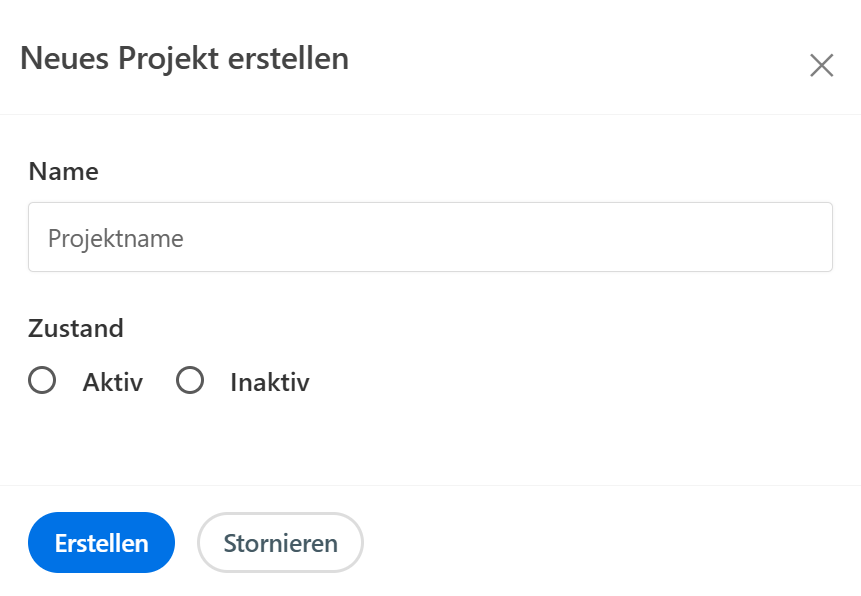
Sie können ein neues Projekt erstellen, indem Sie auf Neues Projekt erstellen klicken.
Ein Popup-Fenster öffnet sich, in dem Sie:
- den Projektnamen eingeben
- den Zustand auswählen: Aktiv oder Inaktiv
Wenn kein Status ausgewählt wird, wird das Projekt standardmäßig inaktiv erstellt, was Sie später ändern können.
Nach der Erstellung werden Sie automatisch zur Projektansicht – der Seite dieses Projekts – weitergeleitet.
4. Projektansicht – Projektverwaltung #
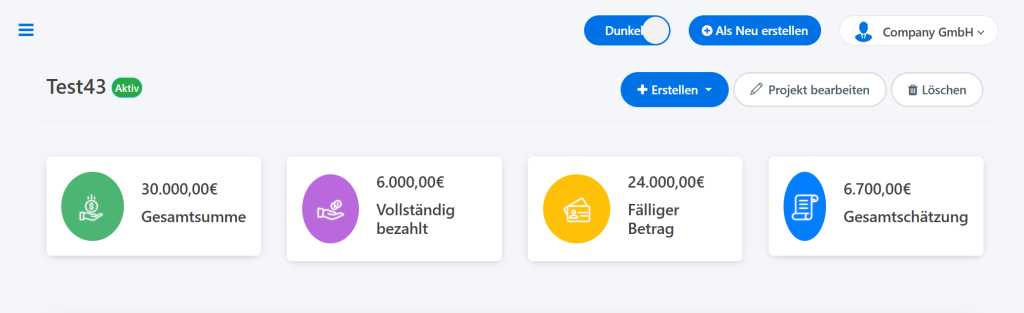
Auf der Projektseite ist alles verfügbar, was dieses Projekt betrifft:
- Projektname und Status
- Schaltflächen Projekt bearbeiten und Löschen
Erstellung von Rechnungen und Angeboten #
Durch Klicken auf die blaue Schaltfläche Erstellen können Sie:
- eine Rechnung erstellen
- ein Angebot erstellen
Alle Rechnungen und Angebote werden automatisch mit diesem Projekt verknüpft.
5. Finanzstatistiken des Projekts #

Oben auf der Projektseite werden 4 wichtige Diagramme (Statistiken) angezeigt:
- Gesamtsumme – Gesamtsumme aller erstellten Rechnungen
- Vollständig bezahlt – Gesamtsumme der beglichenen Rechnungen
- Fälliger Betrag – noch einzuziehender Betrag
- Gesamtschätzung – Gesamtsumme aller Angebote
Diese Daten werden bei jeder Änderung automatisch aktualisiert (Zahlung, neue Rechnung, neues Angebot).
6. Rechnungen im Projekt #
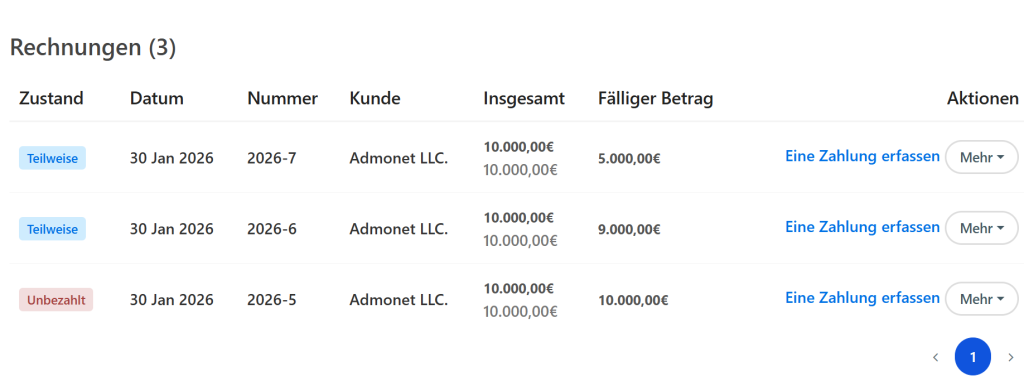
Unter den Statistiken befindet sich der Abschnitt Rechnungen, mit der Anzahl der Rechnungen in Klammern angegeben.
Die Tabellen und Optionen sind identisch mit der Standardseite „Rechnungen“:
Status | Datum | Nummer | Kunde | Insgesamt | Fälliger Betrag | Aktionen
Für unbezahlte Rechnungen ist die Option Zahlung erfassen verfügbar und:
- reduziert den Restbetrag
- erhöht den bezahlt Gesamtbetrag
Verfügbare Aktionen: #
- Ansehen
- Senden
- In wiederkehrende Rechnung umwandeln
- Als PDF exportieren
- Als Kunde ansehen
- Duplizieren
- Bearbeiten
- Löschen
7. Angebote im Projekt #
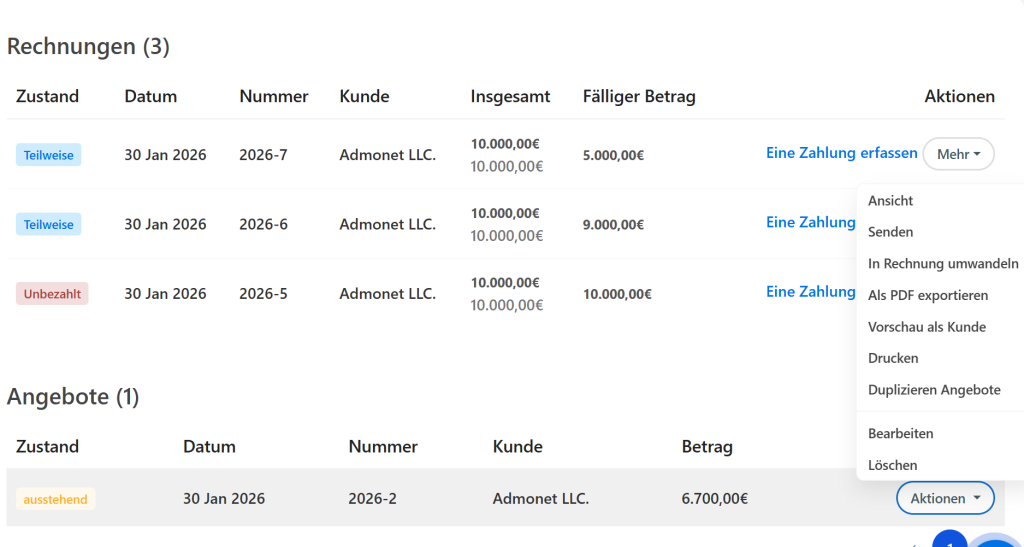
Unter dem Abschnitt Rechnungen befinden sich die Angebote, ebenfalls mit der Anzahl der Angebote in Klammern angegeben.
Die verfügbaren Optionen sind die gleichen wie auf der Standardseite „Angebote“:
- Ansicht
- Senden
- In Rechnung umwandeln
- Als PDF exportieren
- Vorschau als Kunde
- Duplizieren Angebote
- Bearbeiten
- Löschen
8. Projekte im Hauptmenü der Anwendung
Wenn die Projekte aktiviert sind, bietet das Hauptmenü der Anwendung zusätzliche Optionen:
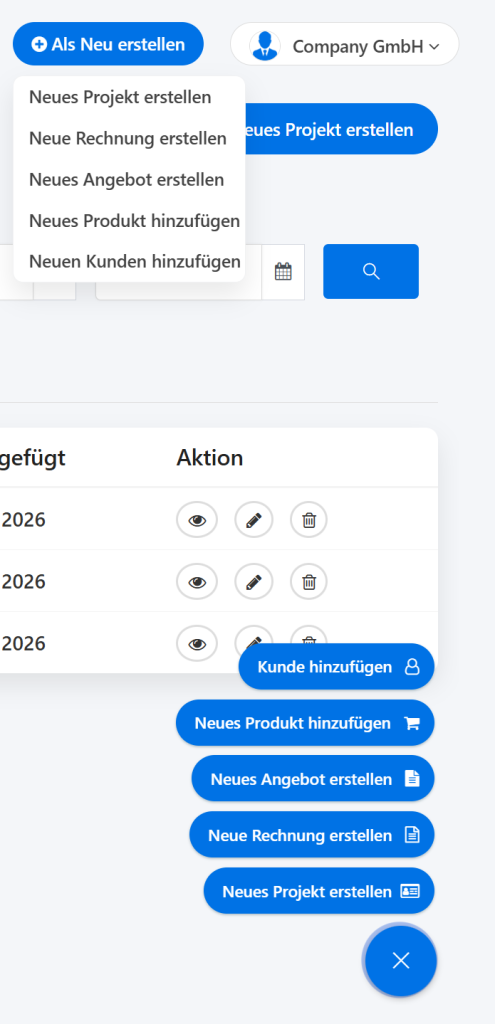
Neues Projekt erstellen #
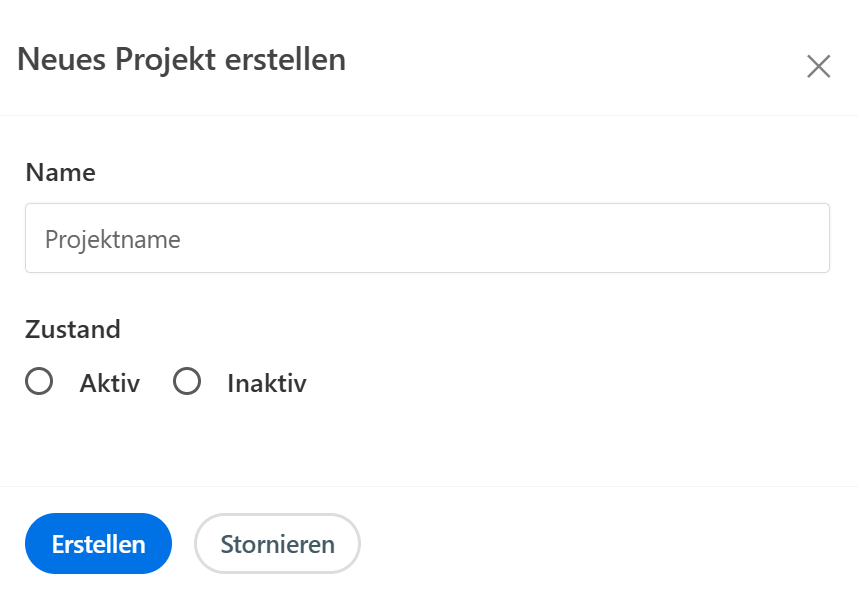
Schnellerstellung eines Projekts direkt über das Hauptmenü
Neue Rechnung erstellen #
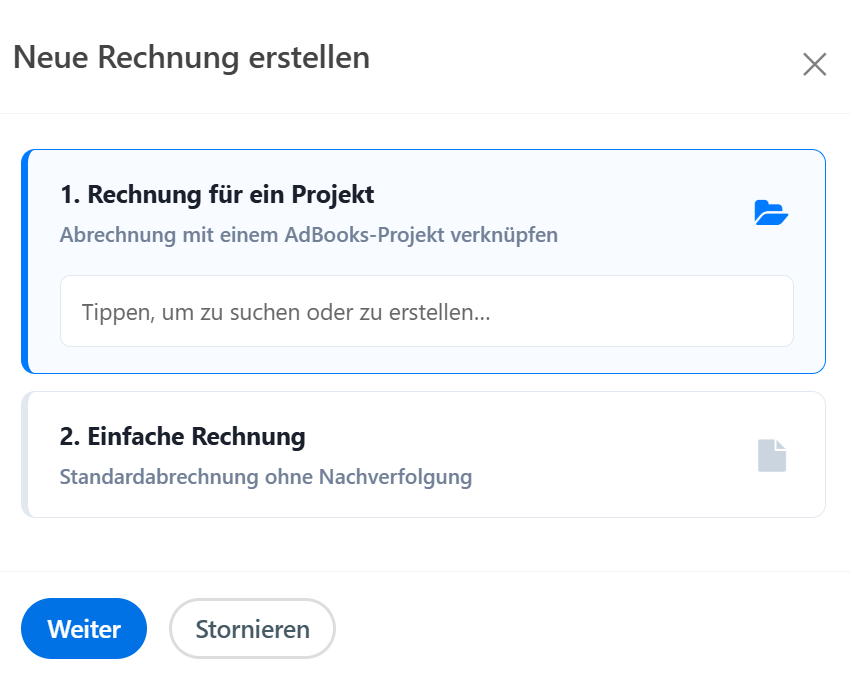
Ein Popup-Fenster öffnet sich mit zwei Optionen:
- Rechnung für ein Projekt– die Rechnung mit einem Projekt verknüpfen
- Einfache Rechnung – Rechnung ohne Projekt
Neues Angebot erstellen #
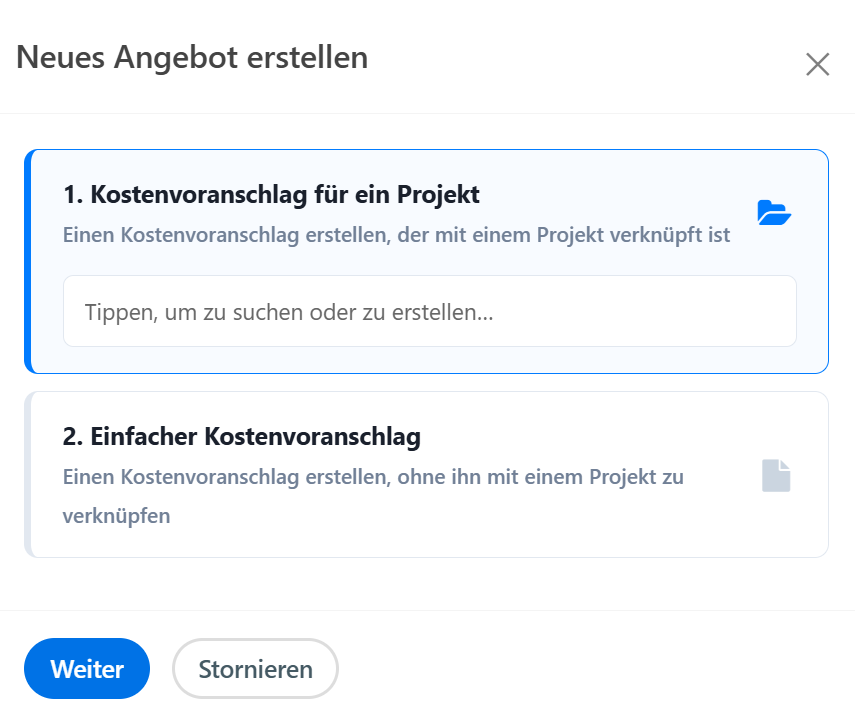
Ein Popup-Fenster öffnet sich mit zwei Optionen:
- Kostenvoranschlag für ein Projekt – Angebot mit einem Projekt verknüpfen
- Einfacher Kostenvoranschlag – Angebot ohne Projekt
9. Einschränkungen je nach Tarif #
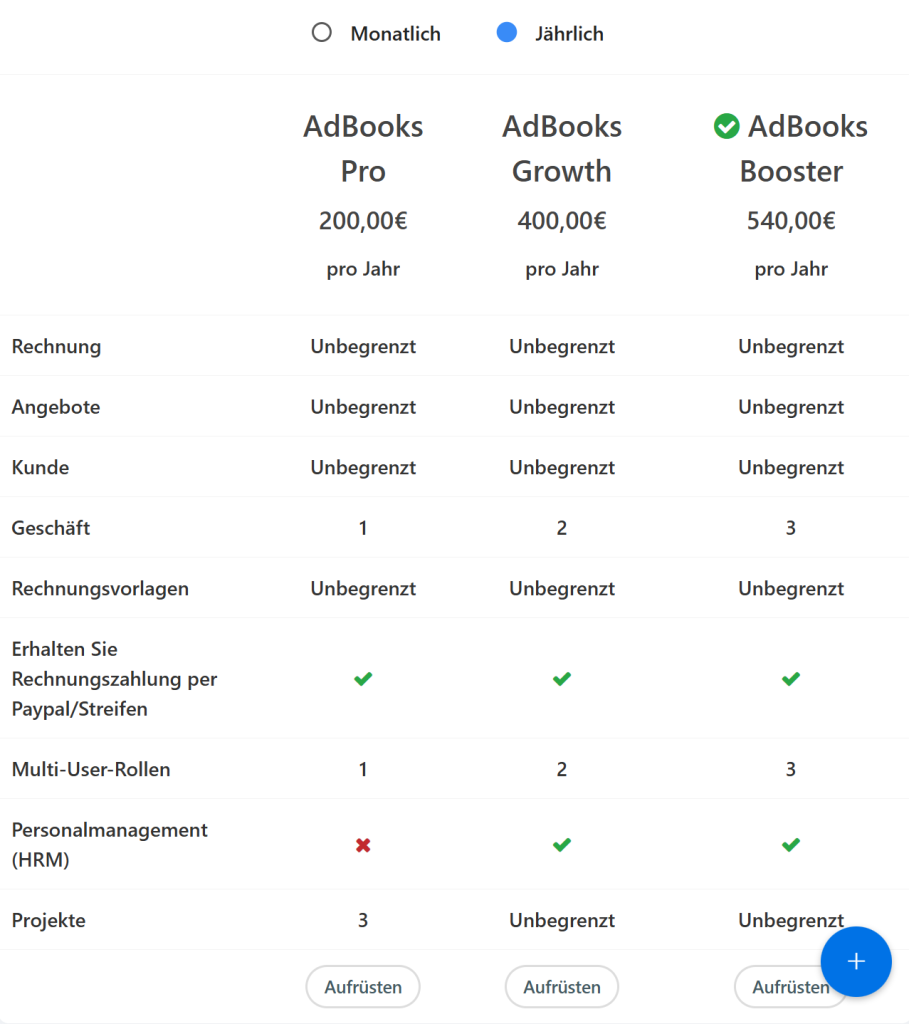
- Pro-Tarif – maximal 3 Projekte
- Growth- & Booster-Tarife – unbegrenzte Anzahl von Projekten
Diese Funktion ermöglicht den Nutzern eine bessere Finanzkontrolle, eine klarere Übersicht über Projekte und eine höhere Rentabilität.
Bei weiteren Fragen können Sie uns gerne per E-Mail unter info@adbooks.co kontaktieren.